Cajitas
Sepa qué guardó y dónde. Cajitas es un archivo de objetos en cajas, como un explorador de archivos pero de cosas: las cajas son las carpetas y los objetos son los archivos. Cada objeto con su foto, búsqueda por texto o por foto y etiquetas QR para pegar en las cajas reales.
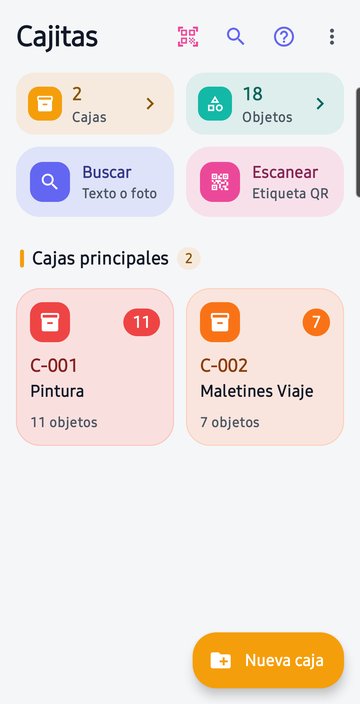
Cajas como carpetas
- Cada caja con código único (C-001, GAR-03...), nombre, ubicación física, descripción y color.
- Cajas dentro de cajas, sin límite.
- Mover y eliminar cajas con todo su contenido.
Objetos con foto
- Foto, nombre, descripción, etiquetas y cantidad.
- Encuadre y rotación de la foto; se guarda reducida, sin llenar la galería.
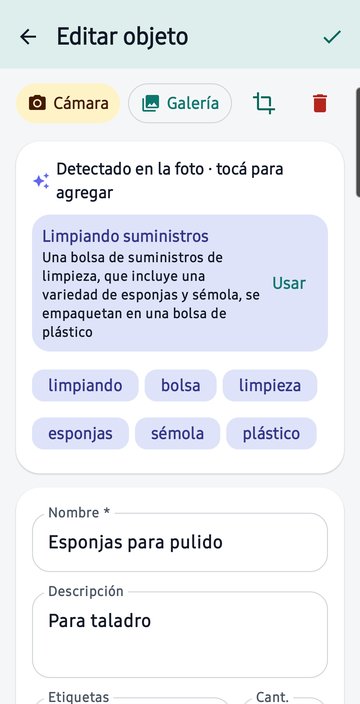
- Reconoce lo que hay en la foto y sugiere etiquetas. En teléfonos compatibles, la IA del teléfono (Gemini Nano) propone nombre y descripción.
Encuentre todo
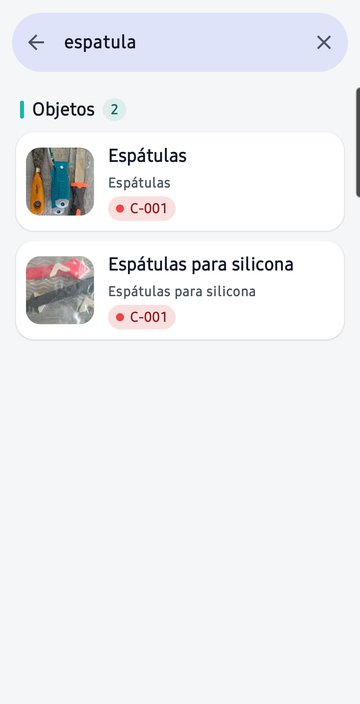
- Búsqueda por texto, sin importar mayúsculas ni acentos.
- Búsqueda por foto: saque una foto del objeto y vea los más parecidos.
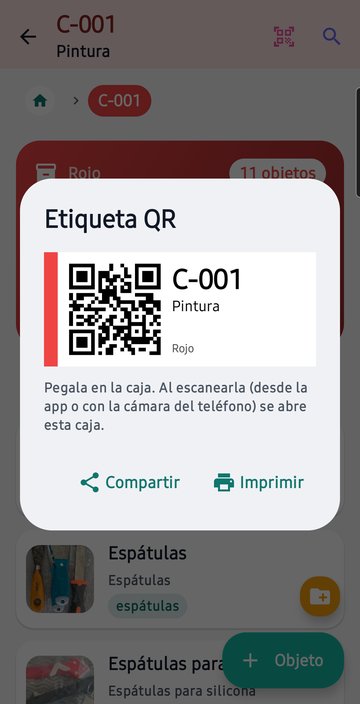
- Etiquetas QR para imprimir (14 por hoja A4): al escanearlas se abre la caja.
Privada
- Sin cuentas ni publicidad: los datos quedan en el teléfono.
- Las fotos se analizan dentro del teléfono y nunca se envían a Internet.
- Respaldo cifrado con su contraseña, para guardarlo donde quiera.
Descarga

App para el teléfono
Versión 1.9 (octubre de 2026, novedades). Android 8 o superior. Incluye los reconocedores de imágenes, por eso es un archivo grande: conviene descargarla con Wi-Fi.
Desde la computadora
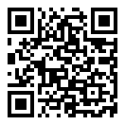
El archivo se instala en el teléfono: lo más cómodo es abrir esta página en él. Apunte la cámara del teléfono a este código, o escriba m2arq.com/m2/cajitas.asp en su navegador.
Firmada por M2Arq con el certificado SHA-256 53:C6:DE:57:FF:D9:93:AA:E0:4C:87:3D:23:07:04:72:F5:54:3B:1B:D0:69:17:3B:1B:94:0A:8C:BB:09:0F:18. Android solo acepta actualizaciones firmadas con el mismo certificado.
Historial de versiones
Versión 1.9 · 21/10/2026
Nuevo
- "Parecidos que ya tenés": mientras cargás o editás un objeto, la aplicación busca entre los objetos que ya clasificaste los que se parecen (por lo que reconoce la IA, lo que escribís y la foto) y los muestra con su foto y su caja.
- "+ etiquetas" copia las etiquetas de ese objeto al nuevo.
- "En C-001" guarda el objeto nuevo en la misma caja, aunque hayas empezado a cargarlo en otra.
Documentación
- Licencia de uso, manual y pantalla de privacidad actualizados con la nueva función. Nueva pregunta frecuente: "¿La IA aprende con lo que cargo?".
Versiones anteriores (9)
Versión 1.8 · 21/10/2026 (privacidad)
Nuevo
- Respaldo con contraseña: "Exportar respaldo" pide una contraseña (mínimo 8 caracteres) y cifra el archivo con AES-256 dentro del teléfono antes de que salga. Se puede guardar en el teléfono o en Google Drive; sin la contraseña nadie puede abrirlo. La contraseña no se guarda en ningún lado.
- "Restaurar respaldo" detecta los respaldos protegidos y pide la contraseña. Si es incorrecta o el archivo fue alterado, lo avisa y no toca tus datos.
- Exportar sin contraseña sigue siendo posible, pero hay que elegirlo a propósito y se muestra una advertencia.
- Nueva pantalla "Privacidad y datos" (menú de tres puntos o manual): detalla, caso por caso, cuándo se usa internet, qué se envía, qué se recibe y quién lo recibe (escáner QR, IA, traductor, estadísticas técnicas de las librerías de Google, respaldos y etiquetas), qué NO hace la aplicación, qué permisos usa y cómo bloquearle internet sin perder funciones.
- Aviso "Tu privacidad" al abrir la aplicación por primera vez.
Cambios
- Se desactivó la copia de seguridad automática de Android en la nube para esta aplicación: tus datos ya no se suben solos a Google Drive. El respaldo en Drive lo hacés vos, cuando quieras y con contraseña. Sigue permitida la transferencia directa entre teléfonos (cable o Smart Switch).
- Licencia de uso reescrita: datos y privacidad, conexiones a internet y datos que salen por decisión del usuario.
- Manual: nuevo tema "Privacidad e internet"; actualizados "Respaldo y espacio" y "Preguntas frecuentes".
Versión 1.7 · 21/10/2026 (reconocimiento con IA)
Nuevo
- Reconocimiento de objetos con Gemini Nano, la IA que funciona dentro del teléfono, sin enviar las fotos a internet. Al cargar la foto propone nombre, descripción y etiquetas en español; si el nombre o la descripción están vacíos los completa, y si no, se aplican con "Usar".
- En teléfonos donde la IA describe en inglés (por ejemplo Galaxy S25), la descripción se traduce al español con un traductor que también funciona dentro del teléfono.
- Botón "Activar reconocimiento con IA" (descarga única del modelo y del traductor; se recomienda Wi-Fi) y botón "Reconocer con IA" para analizar las fotos de objetos ya cargados.
- La búsqueda por foto suma lo que reconoce la IA y lo compara con los nombres, descripciones y etiquetas de tus objetos ("La IA ve: ...").
Mejoras
- Se filtran palabras sin valor en las etiquetas sugeridas y, en fotos de bolsas o cajas, se prioriza el contenido ("esponjas") sobre el envase.
- Actualización interna de componentes (Kotlin y base de datos). Los datos existentes se conservan.
Versión 1.6 · 21/10/2026
Nuevo
- Manual de uso dentro de la aplicación (ícono "?" de la pantalla principal o menú de tres puntos): Primeros pasos, Cajas, Objetos y fotos, Buscar, Etiquetas QR, Respaldo y espacio, Consejos y Preguntas frecuentes.
- Pantalla "Acerca de y licencia": versión, licencia de uso, componentes de terceros y texto completo de la licencia Apache 2.0.
Versión 1.5 · 21/10/2026 (correcciones)
Correcciones
- Navegación: después de mover una caja, el botón Atrás repetía pantallas; el ícono de Inicio del camino de cajas no respondía.
- Al editar un objeto, el botón "Quitar foto" quedaba fuera de la pantalla.
- El texto del botón "Cámara" a veces no se veía.
- Con el teléfono en horizontal, los botones flotantes quedaban debajo de la barra de navegación.
Mejoras
- La ficha del objeto muestra botones visibles Editar, Mover y Eliminar, igual que las cajas.
- Las etiquetas sugeridas muestran un tilde cuando ya están agregadas; si tocás una otra vez, se quita.
Versión 1.4 · 21/10/2026
Mejoras
- Pantalla principal: los contadores de cajas y objetos son más compactos y al tocarlos abren la lista completa de todas las cajas (de cualquier nivel) o de todos los objetos, con la caja donde está cada uno.
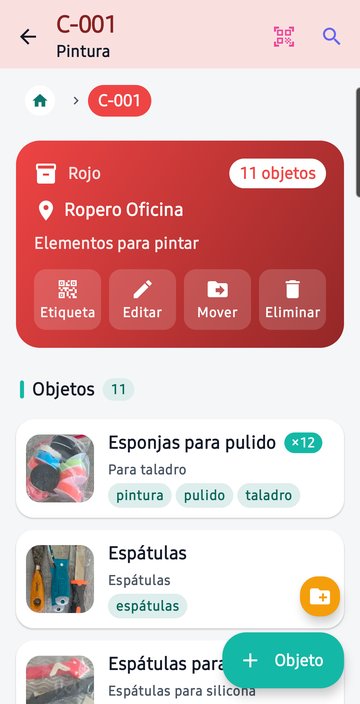
- Dentro de una caja, las acciones pasaron del menú de tres puntos a botones visibles en el encabezado de color: Etiqueta, Editar, Mover y Eliminar.
Versión 1.3 · 21/10/2026 (nuevo diseño)
Nuevo
- Encuadre de fotos: al sacar o elegir una foto se puede recortar (esquinas y recuadro arrastrables), rotar y elegir proporción (libre, 1:1, 4:3, 3:4). También al buscar por foto. Botón para volver a encuadrar.
- Color de caja: 14 colores con nombre para identificar cada caja; las cajas internas toman el color de la que las contiene.
Mejoras
- Diseño renovado con colores identificativos por sección (cajas, objetos, búsqueda, QR) y tarjetas con el color de cada caja.
Versión 1.2 · 21/10/2026 (corrección)
Correcciones
- Error "No se pudo agregar la imagen" al cargar cualquier foto.
Versión 1.1 · 21/10/2026
Nuevo
- Etiquetas QR para las cajas: vista previa, compartir como imagen e impresión en hojas A4 de 14 etiquetas recortables (una o todas las cajas).
- Escaneo de etiquetas QR desde la aplicación para abrir la caja al instante; si el código no existe, ofrece crear la caja con ese código.
- Las palabras detectadas automáticamente en las fotos se muestran en español (también las de objetos cargados antes).
Versión 1.0 · 21/10/2026 (primera versión)
- Cajas con código alfanumérico único, nombre, ubicación física y descripción. Las cajas pueden contener otras cajas, como carpetas.
- Objetos con foto, nombre, descripción, etiquetas y cantidad.
- Fotos reducidas automáticamente (unos 20 a 60 KB cada una) y guardadas dentro de la base de datos: no llenan la galería del teléfono.
- Búsqueda por texto (sin importar mayúsculas ni acentos) y búsqueda por imagen (sacando una foto o eligiéndola de la galería).
- Mover y eliminar cajas y objetos.
- Respaldo y restauración de todos los datos en un único archivo.
- Funciona sin conexión y sin cuentas.
Para actualizar, descargue e instale la versión nueva encima de la anterior: los datos se conservan (vea Instalación).
Instalación en el teléfono
- En el teléfono, toque Descargar Cajitas.apk. Si el navegador avisa que "este tipo de archivo puede dañar el dispositivo", toque Descargar de todas formas.
- Abra el archivo descargado: desde la notificación de descarga, o en la app Archivos > Descargas.
- Si aparece "Por tu seguridad, el teléfono no puede instalar apps desconocidas", toque Ajustes, active Permitir de esta fuente y vuelva atrás.
- Toque Instalar.
- Si Play Protect muestra un aviso, toque Más detalles > Instalar de todas formas.
- Toque Abrir. La primera vez la app muestra un resumen de privacidad.
Samsung: si no le deja instalar, desactive un momento el Bloqueador automático (Ajustes > Seguridad y privacidad > Bloqueador automático) y vuelva a activarlo al terminar.
Después de instalar puede volver a desactivar "Permitir de esta fuente" para el navegador.
Requisitos
- Android 8.0 o superior.
- El reconocimiento con IA (Gemini Nano) solo está disponible en teléfonos compatibles, por ejemplo Galaxy S25 o Pixel recientes. En el resto la app funciona completa con el reconocedor básico.
Actualizar a una versión nueva
Descargue el archivo nuevo de esta página e instálelo encima: los datos se conservan. Por las dudas, haga antes un respaldo. Si Android dice "App no instalada", la versión que tiene no está firmada igual (por ejemplo, una de prueba): exporte un respaldo, desinstale, instale la nueva y restaure el respaldo.
Pantallas
Manual de uso
Dentro de la app está este mismo manual: ícono ? de la pantalla principal, o menú de tres puntos > Manual de uso.
Primeros pasos
- Cree una caja con Nueva caja en la pantalla principal.
- Entre a la caja y agregue objetos con el botón Objeto.
- Imprima la etiqueta QR de la caja y péguela en la caja real.
- Para encontrar algo, use Buscar (por texto o por foto) o escanee la etiqueta.
Cajas
Cada caja tiene un código único (por ejemplo C-001, GAR-03 o ROPA-INV), un nombre, la ubicación física, una descripción y un color.
- Código: se sugiere el siguiente libre, pero puede usar el que quiera. No puede repetirse.
- Color: elija el mismo color que la caja real o su etiqueta para reconocerla de un vistazo.
- Cajas dentro de cajas: entre a una caja y toque el botón naranja pequeño (carpeta con +). La caja nueva toma el color de la de afuera.
- En el encabezado de color de cada caja están los botones Etiqueta, Editar, Mover y Eliminar.
- Mover: lleva la caja (con todo su contenido) a otra caja o al nivel principal.
- Eliminar: borra la caja junto con TODAS sus cajas internas y objetos. Pide confirmación y no se puede deshacer.
Arriba de la caja se ve el camino (Inicio › C-001 › C-003). Toque cualquier tramo para ir directo ahí.
Objetos y fotos
Dentro de una caja, toque Objeto. Cargue una foto, el nombre (obligatorio), una descripción, etiquetas separadas por comas y la cantidad.
- Cámara o Galería: después de elegir la foto se abre el encuadre. Arrastre las esquinas o el recuadro para dejar solo el objeto, rótela si hace falta y toque Usar. El botón de recorte vuelve a encuadrarla; el tacho la quita.
- Detectado en la foto: la app reconoce lo que ve y sugiere palabras. Toque una para agregarla como etiqueta; tóquela de nuevo para quitarla.
- Reconocimiento con IA: en teléfonos compatibles la IA del teléfono, Gemini Nano, describe el objeto y propone nombre, descripción y etiquetas. Si el nombre o la descripción están vacíos los completa sola; si no, toque Usar. La primera vez toque Activar reconocimiento con IA (descarga única, mejor con Wi-Fi). Las fotos se analizan dentro del teléfono y no se envían a Internet. En objetos ya cargados, entre a Editar y toque Reconocer con IA.
- Parecidos que ya tiene: mientras carga un objeto, la app busca entre los que ya clasificó los que se parecen (por lo que dice la IA, lo que escribe y la foto). Con + etiquetas copia sus etiquetas y con En C-001 lo guarda en la misma caja. Cuanto más y mejor clasifique, mejores son estas sugerencias.
- Guardar y agregar otro deja el formulario listo para cargar el siguiente objeto en la misma caja.
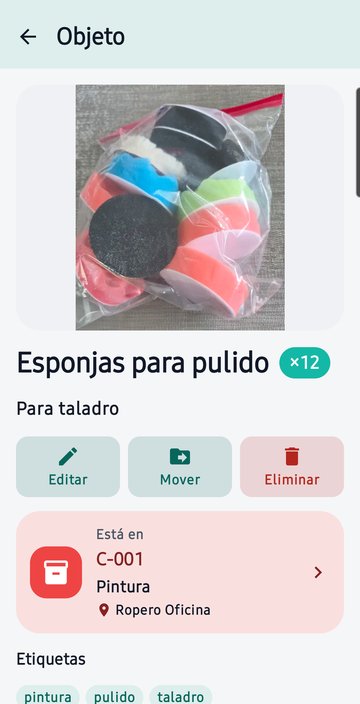
- Desde la ficha del objeto puede Editar, Mover a otra caja o Eliminar. Toque Está en para abrir la caja que lo contiene.
Las fotos se reducen automáticamente (alrededor de 20 a 60 KB cada una) y se guardan dentro de la base de datos de la app, sin llenar la galería del teléfono.
Buscar
- Por texto: escriba parte del nombre, la descripción o las etiquetas de un objeto (también lo detectado en la foto), o el código, nombre o ubicación de una caja. No importan mayúsculas ni acentos. Con varias palabras se muestran los resultados que contienen todas.
- Por foto: en Buscar elija Sacar foto o De la galería y encuadre el objeto. Los resultados se ordenan del más al menos parecido. Funciona mejor con el objeto centrado, fondo liso y buena luz; si no aparece, pruebe con texto.
- Con la IA activada, la búsqueda por foto también compara lo que la IA ve con los nombres, descripciones y etiquetas de sus objetos.
Cada resultado muestra el camino de cajas donde está, con el color de la caja. En la pantalla principal, los contadores Cajas y Objetos abren la lista completa.
Etiquetas QR
- Etiqueta de una caja: dentro de la caja toque Etiqueta para verla, imprimirla o compartirla como imagen.
- Todas las etiquetas: en la pantalla principal, menú de tres puntos > Imprimir etiquetas QR. Se arma una hoja A4 con 14 etiquetas recortables.
- Escanear: toque el ícono QR de arriba o Escanear en la pantalla principal y apunte a la etiqueta. Se abre la caja.
- Si escanea un código que todavía no existe, la app ofrece crear la caja con ese código (útil con etiquetas preimpresas).
En muchos teléfonos, la app de cámara también reconoce las etiquetas y ofrece abrirlas con Cajitas.
Consejos
- Use códigos cortos con un prefijo por lugar: GAR- (garage), PLA- (placard), BAU- (baulera).
- Escriba en la ubicación física dónde está la caja (estante, placard, altura): aparece en la ficha de cada objeto.
- Para objetos parecidos (tornillos, cables), agregue etiquetas con medidas o modelos: "M6", "USB-C", "talle 42".
- Si guarda varias unidades iguales, cárguelas como un solo objeto con la cantidad.
- Fotografíe el objeto sobre un fondo liso: mejora las sugerencias y la búsqueda por foto.
Respaldo
- Exportar respaldo: menú de tres puntos > Exportar respaldo. Elija una contraseña (mínimo 8 caracteres) y después dónde guardarlo: en el teléfono o en Google Drive (en el selector de archivos toque el menú lateral y elija Drive). También puede mandarlo por correo o pasarlo a la computadora.
- Con contraseña, el archivo se cifra con AES-256 antes de salir del teléfono: nadie puede abrirlo sin la contraseña. La contraseña no se guarda en ningún lado: anótela fuera del teléfono, porque si la olvida ese respaldo no se puede recuperar.
- Se puede exportar sin contraseña marcándolo a propósito, pero no es recomendable: el archivo contiene todo y cualquiera que lo tenga puede verlo.
- Restaurar respaldo: menú de tres puntos > Restaurar respaldo y elija el archivo (del teléfono o de Drive). Si tiene contraseña, la app la pide. Reemplaza todos los datos actuales por los del archivo.
- Espacio usado: menú de tres puntos > Espacio usado muestra el tamaño de la base de datos.
Cambiar de teléfono
Exporte un respaldo, instale Cajitas en el otro teléfono y use Restaurar respaldo. También puede pasar los datos con cable o Smart Switch (transferencia directa, sin pasar por la nube).
Privacidad e Internet
- Sus cajas, objetos y fotos se guardan solo en su teléfono. Ni M2Arq ni nadie más los recibe.
- Las fotos se analizan dentro del teléfono: nunca se envían a Internet, tampoco al usar la IA, la búsqueda por foto o las sugerencias de objetos parecidos. Ningún modelo se entrena con sus datos.
- Sin cuentas, sin publicidad, sin ubicación, sin contactos y sin estadísticas propias.
- Sus datos salen del teléfono solo cuando usted lo decide: al exportar un respaldo, compartir una etiqueta o imprimir.
Cuándo se usa Internet y qué viaja
Internet se usa solo para descargar componentes de Google y para que sus librerías envíen estadísticas técnicas anónimas:
| Caso | Cuándo | Qué se envía | Qué se recibe |
|---|---|---|---|
| Escáner de códigos QR | Una sola vez, al instalar o al tocar Escanear por primera vez, si el teléfono no lo tiene. Lo descarga Google Play services. | La solicitud de descarga habitual (modelo del teléfono, versiones de Android y de Google Play services, dirección IP). Nada de sus cajas ni objetos. | El módulo del escáner (unos pocos MB). |
| Reconocimiento con IA | Solo al tocar Activar reconocimiento con IA, una vez. Lo descarga AICore, un servicio del sistema; en algunos teléfonos ya viene. | La solicitud de descarga (modelo del teléfono, versiones, dirección IP). Ninguna foto ni texto. | El modelo Gemini Nano (puede ocupar cientos de MB). Conviene hacerlo con Wi-Fi. |
| Traductor inglés-español | Junto con la IA, una vez, solo en teléfonos donde la IA describe en inglés (por ejemplo Galaxy S25). | La solicitud del idioma español y la dirección IP. Ningún texto a traducir. | El modelo de traducción (unos 30 MB). Traduce dentro del teléfono. |
| Estadísticas técnicas de Google | De vez en cuando, en segundo plano, después de usar el reconocimiento, el escáner, el traductor o la IA. | Según Google: modelo del teléfono, versiones, un identificador aleatorio de la instalación, función usada, tiempos y errores. No incluye fotos, resultados, textos ni ubicación. | Posibles correcciones de compatibilidad. |
| Exportar respaldo | Solo cuando usted lo elige. | Un archivo con todos sus datos al destino que elija (cifrado si usa contraseña). | Nada. |
| Compartir o imprimir etiquetas | Solo cuando usted lo elige. | La imagen o el PDF de la etiqueta (código, nombre y color de la caja). Ningún objeto ni foto. | Nada. |
Permisos
- No pide permiso de cámara ni de fotos: la cámara y la galería se abren con las apps del sistema y solo recibe la foto que usted elige.
- Internet y estado de la red: los agregan las librerías de Google para las descargas y estadísticas descriptas arriba. El código propio de la app no los usa.
- Ningún otro permiso (ni ubicación, ni contactos, ni micrófono).
- La copia de seguridad automática de Android a Google Drive está desactivada para esta app: sus datos no se suben solos a la nube.
Usar la app sin Internet
Después de activar lo que quiera usar (escáner, IA), puede bloquearle Internet a Cajitas y todo sigue funcionando: buscar, fotos, IA, etiquetas y respaldos al teléfono. En Samsung: Ajustes > Aplicaciones > Cajitas > Datos móviles, desactive "Permitir uso de datos móviles" y "Permitir uso de datos en segundo plano". Sin Internet solo dejan de funcionar las descargas iniciales y las estadísticas de Google.
Lo descripto sobre los componentes de Google se basa en la documentación que publica Google y puede cambiar; rigen además sus condiciones y su política de privacidad (policies.google.com/privacy). El detalle completo está en la app: menú de tres puntos > Privacidad y datos.
Preguntas frecuentes y problemas
"App no instalada" o "No se pudo analizar el paquete"
El teléfono tiene Android anterior a 8, o el archivo se descargó incompleto: vuelva a descargarlo. Si ya tenía Cajitas instalada de otro origen (una versión de prueba), vea Actualizar a una versión nueva.
¿Necesita Internet?
Para usarla, no. Internet se usa solo para descargas únicas (escáner QR, IA y traductor) y para que las librerías de Google envíen estadísticas técnicas anónimas, sin sus fotos ni sus textos. Vea Privacidad e Internet.
¿La IA manda mis fotos a Internet?
No. Gemini Nano y el traductor funcionan dentro del teléfono; Internet solo se usa para descargarlos la primera vez. Si su teléfono no es compatible, la app usa un reconocedor básico, menos preciso.
¿La IA aprende con lo que cargo?
Los modelos de IA no: son fijos y no se entrenan con sus fotos. Lo que mejora son las sugerencias de "Parecidos que ya tiene", que usan sus propios objetos ya clasificados, dentro del teléfono. Cuanto mejores sean sus nombres y etiquetas, mejores serán.
¿Dónde quedan mis fotos?
Dentro de la base de datos de la app, ya reducidas. No se copian a la galería.
¿Qué pasa si elimino una caja con cosas adentro?
Se borra todo su contenido. Si quiere conservarlo, primero mueva los objetos o las cajas internas.
"No se pudo agregar la imagen"
Pruebe con otra foto o desde la cámara. Algunas imágenes de la nube deben descargarse antes en el teléfono.
La búsqueda por foto no encuentra el objeto
Compara forma y colores en general: funciona mejor con el objeto centrado, fondo liso y buena luz. Si no aparece, busque por texto.
Licencia de uso
Al instalar o usar Cajitas acepta estas condiciones.
1. Uso permitido. Se otorga una licencia personal, gratuita, no exclusiva e intransferible para instalar y usar la aplicación en sus dispositivos, para uso personal o dentro de su hogar u organización.
2. Restricciones. No está permitido vender, alquilar ni redistribuir la aplicación, ni descompilarla, modificarla o crear obras derivadas, salvo en la medida en que la ley aplicable lo permita expresamente o con autorización escrita del autor.
3. Sus datos y privacidad. Las cajas, objetos y fotos que carga son suyos. Se guardan únicamente en su dispositivo y en los respaldos que usted exporte. La aplicación no requiere cuentas, no muestra publicidad, no usa su ubicación ni sus contactos y no envía ningún dato al autor. La copia de seguridad automática de Android en la nube está desactivada para esta aplicación. Sus fotos y textos nunca se envían a Internet: el reconocimiento, la IA, la traducción, las búsquedas y las sugerencias de objetos parecidos se procesan dentro del dispositivo. Las sugerencias se calculan comparando sus propios objetos guardados en el teléfono; no se entrena ningún modelo con sus datos ni se comparten con nadie.
4. Conexiones a Internet. La aplicación incluye componentes de Google que usan Internet solo en estos casos: (a) descarga única del escáner de códigos QR por Google Play services; (b) descarga única del modelo de IA Gemini Nano por el servicio del sistema AICore, si activa el reconocimiento con IA; (c) descarga única del traductor inglés-español, en los teléfonos que lo necesitan; (d) envío periódico a Google de estadísticas técnicas anónimas de uso y rendimiento (modelo del teléfono, versión del sistema y de la app, identificador aleatorio de instalación, función usada, tiempos y errores), que según Google no incluyen sus imágenes, textos ni resultados. Estos componentes se rigen por las condiciones y la política de privacidad de Google. Puede bloquear Internet para la aplicación en los ajustes del teléfono sin perder sus funciones, una vez hechas las descargas.
5. Datos que salen por su decisión. Al exportar un respaldo, compartir o imprimir una etiqueta, los datos se envían al destino que elija (por ejemplo Google Drive) y quedan sujetos a la política de ese servicio. El respaldo contiene todos sus datos y fotos; si elige una contraseña se cifra con AES-256 en el dispositivo antes de salir, y la contraseña no se guarda ni se envía a ningún lado, por lo que no puede recuperarse si la olvida. Si exporta sin contraseña, el archivo queda legible para quien lo tenga.
6. Respaldo. Usted es responsable de exportar respaldos periódicos. Desinstalar la aplicación, borrar sus datos o cambiar de dispositivo elimina la información que no haya sido respaldada.
7. Sin garantía. La aplicación se entrega "tal cual", sin garantías de ningún tipo, expresas o implícitas, incluidas las de funcionamiento ininterrumpido, ausencia de errores o adecuación a un fin determinado. El reconocimiento de imágenes es aproximado y puede equivocarse.
8. Limitación de responsabilidad. En la máxima medida permitida por la ley, el autor no será responsable por pérdida de datos, de objetos ni por daños directos o indirectos derivados del uso o la imposibilidad de uso de la aplicación.
9. Componentes de terceros. La aplicación incluye software de terceros que se rige por sus propias licencias: Kotlin y kotlinx.coroutines (JetBrains, Apache 2.0); AndroidX: Jetpack Compose, Material 3, Navigation, Room, Lifecycle, Activity, Core y ExifInterface (Google / Android Open Source Project, Apache 2.0); ZXing (Apache 2.0); Material Icons (Google, Apache 2.0); Google ML Kit Image Labeling, GenAI (Gemini Nano) y Translation, y Google Play services Code Scanner (condiciones de ML Kit y de las API de Google). El detalle está en la app: Manual de uso > Acerca de y licencia.
10. Cambios. Estas condiciones pueden actualizarse en nuevas versiones de la aplicación.
© 2026 M2. Todos los derechos reservados.