NoRecuerdo
Gestor de contraseñas sencillo y privado. Guarda sus contraseñas cifradas en el teléfono y solo se abre con su huella o su rostro. No usa Internet, no necesita crear ninguna cuenta y nadie más puede ver lo que guarda.
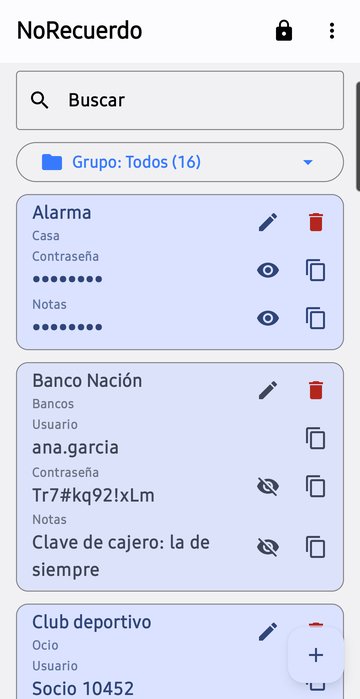
Privada de verdad
- Sin Internet: la app no tiene permiso para conectarse.
- Sin cuentas, servidores ni nube: los datos no salen del teléfono.
- Cifrado AES-256 con la clave protegida por el hardware del teléfono.
- Se bloquea sola al salir y no permite capturas de pantalla.
- Sin publicidad ni estadísticas de uso.
Fácil de usar
- Cada entrada tiene Lugar, Usuario, Contraseña y Notas.
- Botones para copiar y mostrar junto a cada dato.
- Buscador por lugar, usuario o notas.
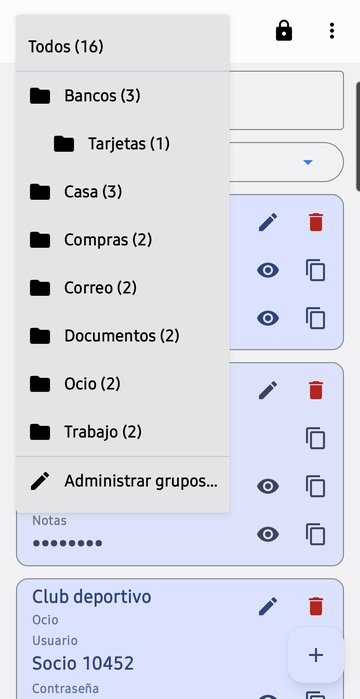
- Grupos y subgrupos para ordenar cientos de contraseñas; mueve varias a la vez.
Traiga sus contraseñas
- Importa desde Google (Chrome), Microsoft Edge, KeePass, KeePassXC, Bitwarden, 1Password, Enpass, LastPass y casi cualquier gestor que exporte a CSV, con grupos y notas.
- Antes de importar ve la lista y elige cuáles traer.
Copias de seguridad y reloj
- Copia cifrada con su propia contraseña, para guardar donde quiera (por ejemplo, Google Drive) y restaurar en otro teléfono.
- Opcional: consulte algunas contraseñas en su reloj Wear OS (Galaxy Watch, Pixel Watch...).
Descarga
App para el teléfono
Versión 1.22 (octubre de 2026, novedades). Android 11 o superior con huella o rostro registrado.
Desde la computadora
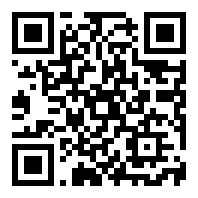
El archivo se instala en el teléfono: lo más cómodo es abrir esta página en él. Apunte la cámara del teléfono a este código, o escriba m2arq.com/m2/norecuerdo.asp en su navegador.
App para el reloj (opcional)
Versión 1.2.1, para relojes Wear OS 3 o superior. Necesita la app del teléfono. Su instalación requiere una computadora: vea Reloj.
Las dos apps están firmadas por M2Arq con el certificado SHA-256 53:C6:DE:57:FF:D9:93:AA:E0:4C:87:3D:23:07:04:72:F5:54:3B:1B:D0:69:17:3B:1B:94:0A:8C:BB:09:0F:18. Android solo acepta actualizaciones firmadas con el mismo certificado.
Historial de versiones
App para el teléfono
Versión 1.22 · 21/10/2026
- Nueva importación desde Enpass (archivo .json): las carpetas pasan a ser grupos y los campos extra (PIN, tarjetas, preguntas de seguridad) se guardan en Notas.
- La app ya no confunde un archivo de Enpass con uno de Bitwarden.
- Ayuda actualizada con Enpass.
Versiones anteriores (22)
Versión 1.21 · 21/10/2026
- Microsoft Edge tiene su propia opción en "Importar contraseñas", con los pasos para exportar desde Edge.
- Ayuda actualizada.
Versión 1.20 · 21/10/2026
- Ajustes internos, sin cambios visibles.
Versión 1.19 · 21/10/2026
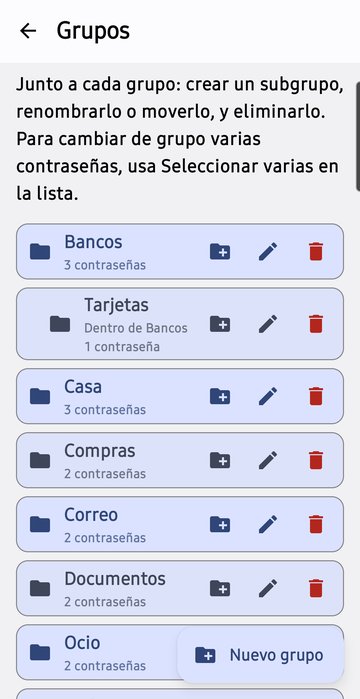
- "Administrar grupos": todas las tarjetas quedan alineadas y los subgrupos indican "Dentro de [grupo]".
- Lista de grupos: el icono de carpeta de los subgrupos queda alineado con su nombre.
Versión 1.18 · 21/10/2026
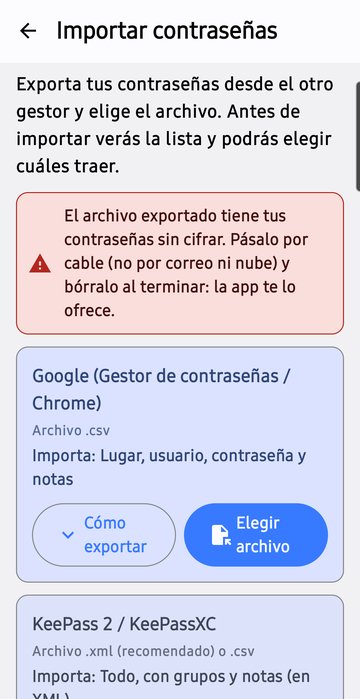
- Nueva pantalla "Importar contraseñas", con una tarjeta por gestor y los pasos de "Cómo exportar" en cada una.
- Nuevos formatos: Bitwarden (.json/.csv), 1Password (.1pux) y LastPass (.csv); sus carpetas se convierten en grupos.
- Se siguen admitiendo Google/Chrome, KeePass (.xml/.csv) y el CSV genérico de otros gestores.
- La app reconoce sola el formato del archivo, aunque se elija otra tarjeta.
- Avisa si una exportación de Bitwarden está protegida con contraseña.
Versión 1.17 · 21/10/2026
- Compatibilidad con Android 16.
- Ajustes internos para la publicación en Google Play.
Versión 1.16 · 21/10/2026
- Administración de grupos: crear grupos y subgrupos, renombrarlos, moverlos y eliminarlos.
- Al eliminar un grupo se elige si sus contraseñas pasan al grupo superior o se eliminan también.
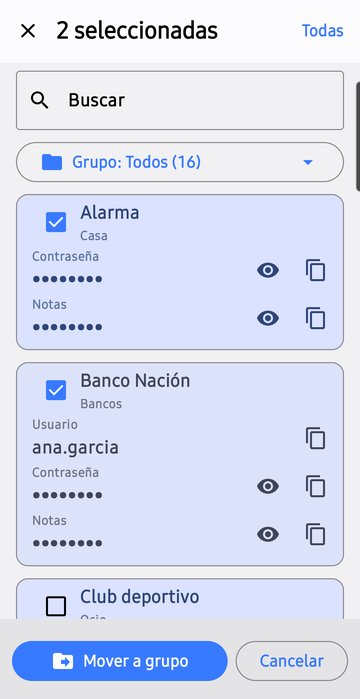
- Selección múltiple (manteniendo pulsada una tarjeta) para mover varias contraseñas a otro grupo a la vez.
- Los grupos vacíos se conservan y se incluyen en las copias de seguridad.
- "Eliminar todas" borra también los grupos.
Versión 1.15 · 21/10/2026
- Importación desde KeePass en formato XML, conservando grupos, subgrupos y notas.
- Grupos: filtro "Grupo" debajo del buscador, grupo visible en cada tarjeta y campo Grupo en el editor que sugiere los existentes.
- Las copias de seguridad incluyen ahora notas y grupos.
Versión 1.14 · 21/10/2026
- Nuevo campo "Notas" en cada entrada, oculto por defecto y con botones para verlo y copiarlo.
- Se pueden guardar entradas que solo tengan notas, sin contraseña.
- El buscador también busca dentro de las notas.
- Al importar, los comentarios de KeePass pasan a Notas.
- El resumen de importación separa las entradas "sin contraseña ni notas" de las que están "en la papelera de KeePass".
Versión 1.13 · 21/10/2026
- "Eliminar todas" ofrece crear antes una copia de seguridad ("Crear copia y eliminar") y solo borra si la copia se guardó bien.
Versión 1.12 · 21/10/2026
- Nueva opción "Eliminar todas las contraseñas" en el menú, con confirmación y huella. También las borra del reloj.
Versión 1.11 · 21/10/2026
- Antes de importar se muestra la lista de contraseñas con una casilla en cada una para elegir cuáles entran, y botones "Marcar todas" / "Desmarcar todas".
- Nueva opción para sobrescribir o conservar las contraseñas que ya existen.
Versión 1.10 · 20/10/2026
- Los términos de uso nombran a M2Arq como autor.
Versión 1.9 · 20/10/2026
- Términos de uso y licencia que se aceptan la primera vez que se abre la app.
- Se pueden volver a leer desde Ayuda.
Versión 1.8 · 20/10/2026
- Importación de contraseñas desde KeePass / KeePassXC (CSV), con resumen previo y sin crear duplicados.
- Opción de borrar el archivo CSV al terminar.
Versión 1.7 · 20/10/2026
- Compatibilidad con la app para Galaxy Watch.
- Interruptor "Mostrar en el reloj" en cada entrada, con un icono de reloj en las tarjetas marcadas.
- Las entradas marcadas se envían al reloj automáticamente.
- Nuevo apartado de Ayuda sobre el reloj.
Versión 1.6 · 20/10/2026
- Manual de ayuda dentro de la app, accesible desde la pantalla de bloqueo sin poner la huella.
Versión 1.5 · 20/10/2026
- Copias de seguridad cifradas con una contraseña propia, para guardarlas por ejemplo en Google Drive.
- Restauración en el mismo teléfono o en uno nuevo, sin borrar ni duplicar entradas.
Versión 1.4 · 20/10/2026
- Las entradas alternan dos colores y tienen borde, para distinguirlas mejor.
- Los colores se adaptan al modo claro u oscuro y a la paleta del teléfono.
Versión 1.3 · 20/10/2026
- Nuevo diseño de las tarjetas: cada botón está junto al dato que afecta, con las etiquetas "Usuario" y "Contraseña".
Versión 1.2 · 20/10/2026
- Botón de editar (lápiz) en cada entrada.
Versión 1.1 · 20/10/2026
- Botón para eliminar cada entrada directamente desde la lista, con confirmación.
Versión 1.0 · 20/10/2026
- Primera versión.
- Guarda contraseñas con tres campos: Lugar, Usuario y Contraseña.
- Se abre con la huella o el rostro y se bloquea sola al salir.
- Lista ordenada con buscador, y botones para ver la contraseña y copiar el usuario o la contraseña.
- Añadir, editar y eliminar entradas.
- Contraseñas cifradas en el teléfono, sin Internet. Bloquea las capturas de pantalla.
App para el reloj
Versión 1.2.1 · 21/10/2026
- Primera versión publicada en el sitio.
Para actualizar, descargue e instale la versión nueva encima de la anterior: los datos se conservan (vea Instalación).
Instalación en el teléfono
- En el teléfono, toque Descargar NoRecuerdo.apk. Si el navegador avisa que "este tipo de archivo puede dañar el dispositivo", toque Descargar de todas formas.
- Abra el archivo descargado: desde la notificación de descarga, o en la app Archivos > Descargas.
- Si aparece "Por tu seguridad, el teléfono no puede instalar apps desconocidas", toque Ajustes, active Permitir de esta fuente y vuelva atrás.
- Toque Instalar.
- Si Play Protect muestra un aviso, toque Más detalles > Instalar de todas formas.
- Toque Abrir, lea y acepte los Términos de uso y licencia y ponga su huella.
Samsung: si no le deja instalar, desactive un momento el Bloqueador automático (Ajustes > Seguridad y privacidad > Bloqueador automático) y vuelva a activarlo al terminar.
Después de instalar puede volver a desactivar "Permitir de esta fuente" para el navegador.
Requisitos
- Android 11 o superior.
- Una huella (o un rostro con reconocimiento seguro) registrada: Ajustes > Seguridad > Huellas digitales.
- Bloqueo de pantalla con PIN, patrón o contraseña (Android lo exige para registrar la huella).
Actualizar a una versión nueva
Descargue el archivo nuevo de esta página e instálelo encima: los datos se conservan. Por las dudas, haga antes una copia de seguridad. Si Android dice "App no instalada", la versión que tiene no está firmada igual (por ejemplo, la instaló de Google Play): haga una copia, desinstale, instale la nueva y restaure la copia.
Pantallas
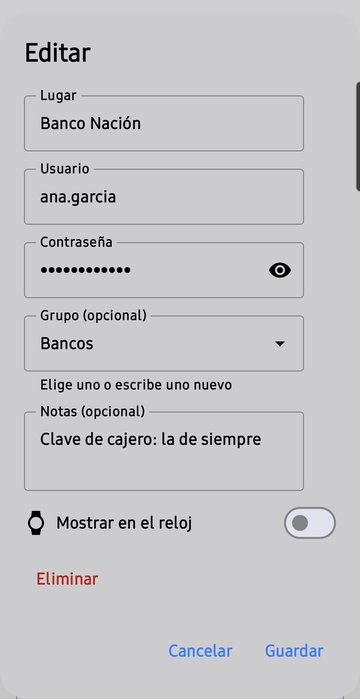
Uso diario
Al abrir la app, ponga su huella. Al salir de la app o tocar el candado, se bloquea sola. Dentro de la app está este mismo manual: botón Ayuda en la pantalla de inicio, o menú de tres puntos > Ayuda.
| Para | Haga esto |
|---|---|
| Agregar una contraseña | Botón + abajo a la derecha. Complete los datos y toque Guardar. |
| Copiar el usuario o la contraseña | Botón de copiar junto al dato. Luego péguelo donde lo necesite. |
| Ver la contraseña | Botón del ojo junto a la contraseña. Tóquelo otra vez para ocultarla. |
| Notas | Texto libre opcional (números de documento, PIN, datos de la cuenta...). Se muestra oculto: ojo para verlo, botón de copiar a su lado. |
| Modificar una entrada | Lápiz junto al Lugar, o toque la tarjeta. Cambie lo necesario y toque Guardar. |
| Eliminar una entrada | Papelera roja junto al Lugar, y confirme. No se puede deshacer. |
| Buscar | Escriba en Buscar, arriba. Busca por Lugar, Usuario o Notas. |
| Ver un grupo | Botón Grupo, debajo de Buscar: muestra solo sus contraseñas (con sus subgrupos). El grupo de cada entrada se cambia al editarla. |
| Crear, renombrar o eliminar grupos | Menú de tres puntos > Administrar grupos. Junto a cada grupo: crear subgrupo, renombrar o mover, y eliminar. Al eliminar un grupo elige si sus contraseñas pasan al grupo de arriba o se borran. |
| Mover varias a otro grupo | Mantenga pulsada una tarjeta (o menú > Seleccionar varias), marque las que quiera (Todas marca las visibles) y toque Mover a grupo. |
| Bloquear ya | Candado arriba a la derecha. |
Copia de seguridad
- Menú de tres puntos (arriba a la derecha) > Crear copia de seguridad.
- Elija una contraseña para la copia (mínimo 8 caracteres) y anótela fuera del teléfono: sin ella la copia no se puede abrir.
- Toque Elegir dónde guardar. Lo más práctico es Google Drive (menú lateral): así la copia no se pierde con el teléfono.
El archivo se llama NoRecuerdo-copia-AAAA-MM-DD.nrb y está cifrado. Hágala de nuevo cada vez que agregue o cambie contraseñas importantes.
Cambiar de teléfono
- En el teléfono viejo, cree una copia de seguridad reciente.
- En el nuevo, instale NoRecuerdo y ábrala con su huella.
- Menú de tres puntos > Restaurar copia de seguridad. Elija el archivo .nrb, escriba su contraseña y toque Restaurar.
Restaurar no duplica ni borra: agrega las entradas de la copia y actualiza las que ya existían.
Importar desde otro gestor
Menú de tres puntos > Importar contraseñas. Exporte desde el otro gestor (mejor el formato más completo, que conserva grupos y notas), pase el archivo al teléfono y toque Elegir archivo. Antes de confirmar ve la lista y puede desmarcar las que no quiera.
| Gestor | Archivo | Cómo exportar |
|---|---|---|
| Google (Gestor de contraseñas / Chrome) | .csv | En el teléfono: Gestor de contraseñas de Google (Chrome > Ajustes > Gestor de contraseñas) > Ajustes > Exportar contraseñas. En la computadora: passwords.google.com > Ajustes > Exportar. |
| Microsoft Edge | .csv | En la computadora: menú … > Configuración > Contraseñas (edge://wallet/passwords) > … > Exportar contraseñas. (Edge en el teléfono no exporta.) |
| KeePass 2 / KeePassXC | .xml (recomendado) o .csv | KeePass 2: Archivo > Exportar > KeePass XML (2.x). KeePassXC: Base de datos > Exportar > Archivo XML. |
| Bitwarden | .json (recomendado) o .csv | Web o app de escritorio: Herramientas > Exportar caja fuerte (en el teléfono: Ajustes > Caja fuerte > Exportar). Formato .json sin protección por contraseña. |
| 1Password | .1pux | App 1Password 8 en la computadora: Archivo > Exportar > elija la cuenta, formato 1PUX. Cada bóveda pasa a ser un grupo. |
| Enpass | .json | App de escritorio: Archivo > Exportar (o Ajustes > Avanzado > Exportar). Formato .json, sin papelera ni archivo. Los campos extra van a Notas. |
| LastPass | .csv | lastpass.com o la extensión: Opciones avanzadas > Exportar. |
| Otros (Firefox, Apple, Dashlane, Proton Pass, NordPass...) | .csv | Casi todos exportan a CSV. |
| Samsung Pass | Todavía no | Solo exporta un archivo cifrado propio que otras apps no pueden leer. Copie las contraseñas a mano o páselas antes al Gestor de contraseñas de Google. |
Si ya tiene una entrada con el mismo Lugar y Usuario, marque Sobrescribir para reemplazarla; si no, se conserva la suya. Las repetidas se omiten. No se importan la papelera, las archivadas, el historial ni los adjuntos; comentarios, tarjetas y campos extra se guardan como Notas.
Reloj Wear OS (opcional)
Con NoRecuerdo en un reloj Wear OS (Galaxy Watch 4 o posterior, Pixel Watch y otros con Wear OS 3 o superior) puede consultar algunas contraseñas en la muñeca. En el reloj solo se pueden ver, no editar.
Uso
- Elegir qué se ve en el reloj: edite la entrada en el teléfono, active "Mostrar en el reloj" y guarde. Esas entradas llevan un ícono de reloj.
- Cuándo se actualiza: cada vez que abre la app en el teléfono o guarda un cambio, con el reloj puesto y conectado.
- Seguridad: el reloj necesita bloqueo de pantalla (PIN o patrón). Al sacárselo de la muñeca se bloquea.
- Quitar una entrada del reloj: desactive "Mostrar en el reloj" en esa entrada y guarde.
Instalación en el reloj
Los relojes no permiten instalar archivos descargados directamente: se instala desde una computadora con Windows, por Wi-Fi, con la herramienta gratuita de Google ADB. Hace falta una sola vez (y otra vez para cada actualización).
- Instale primero NoRecuerdo en el teléfono.
- En la computadora, descargue NoRecuerdo-Reloj.apk y las Android SDK Platform-Tools (descomprima el .zip, por ejemplo en
C:\platform-tools, y copie allí el .apk). - En el reloj, active las opciones de desarrollador: Ajustes > Sistema (o Información del reloj) > Información del software, y toque varias veces Número de compilación (o Versión de software) hasta que avise.
- En Ajustes > Opciones para desarrolladores active Depuración por ADB y Depuración inalámbrica. El reloj y la computadora deben estar en la misma red Wi-Fi.
- En Depuración inalámbrica toque Vincular nuevo dispositivo: muestra una dirección (IP:puerto) y un código. En la computadora abra una ventana de comandos en esa carpeta y escriba
adb pair IP:puertoy el código. - Luego, con la dirección que muestra la pantalla de Depuración inalámbrica (el puerto es otro):
adb connect IP:puertoy acepte en el reloj. - Instale:
adb install NoRecuerdo-Reloj.apk. Al terminar diceSuccess. - Desactive la depuración en el reloj (gasta batería). Abra NoRecuerdo en el teléfono para enviar las entradas marcadas.
Si no le resulta práctico, no se preocupe: la app del teléfono funciona completa sin el reloj.
Solución de problemas
"App no instalada" o "No se pudo analizar el paquete"
El teléfono tiene Android anterior a 11, o el archivo se descargó incompleto: vuelva a descargarlo. Si ya tenía NoRecuerdo instalada de otro origen, vea Actualizar a una versión nueva.
"No hay huella ni rostro registrado"
Registre una huella en Ajustes > Seguridad > Huellas digitales y vuelva a abrir la app.
"Este dispositivo no tiene biometría segura disponible"
El teléfono solo tiene reconocimiento facial básico o no tiene lector de huellas. La app no funciona en él.
La huella falla varias veces y se bloquea
Android la bloquea unos 30 segundos tras 5 intentos. Espere y toque Desbloquear. Si sigue bloqueada, desbloquee el teléfono con su PIN y vuelva a intentar. Si canceló la huella, toque Desbloquear para que la pida de nuevo.
"La clave de cifrado fue invalidada"
Se quitó el bloqueo de pantalla del teléfono y Android borró la clave: las contraseñas guardadas ya no se pueden leer. Desinstale y vuelva a instalar la app, y restaure su última copia de seguridad.
"Contraseña incorrecta" o "El archivo no es una copia de NoRecuerdo" al restaurar
La contraseña de la copia no coincide (revise mayúsculas y minúsculas), o eligió otro archivo: busque el que termina en .nrb.
No puedo hacer capturas de pantalla
Es intencional, para proteger sus contraseñas. Tampoco se ve el contenido en la lista de apps recientes.
El reloj no muestra las contraseñas
Marque "Mostrar en el reloj" en las entradas que quiera, con el reloj puesto y conectado al teléfono, y abra NoRecuerdo en el teléfono. Las dos apps tienen que haberse descargado de este sitio (misma firma).
Avisos importantes
- Sus contraseñas son solo suyas: nadie más puede verlas, tampoco M2Arq.
- Las pierde si, sin una copia reciente, desinstala la app, restablece o cambia el teléfono, o quita el bloqueo de pantalla.
- Registrar una huella nueva no borra nada.
- Después de pegar una contraseña, copie otra cosa para que no quede en el portapapeles.
Cómo protege sus datos
- Los datos se guardan en el almacenamiento privado de la app, cifrados con AES-256-GCM. La clave vive en el Android Keystore (hardware del teléfono), no se puede extraer y solo se puede usar durante unos minutos después de identificarse con la huella.
- La app solo pide el permiso de biometría: no tiene acceso a Internet, ubicación, contactos, cámara ni micrófono. Está excluida de las copias automáticas de Android.
- Las copias de seguridad se cifran con su contraseña (PBKDF2-SHA256 con 310.000 iteraciones y AES-256-GCM), así se pueden restaurar en otro teléfono.
- El envío al reloj va solo a sus propios dispositivos vinculados, cifrado por Google Play services.
Términos de uso y licencia (se aceptan al abrir la app por primera vez)
1. Licencia de uso. M2Arq, autor de NoRecuerdo, le concede una licencia gratuita, personal, no exclusiva y revocable para instalar y usar la app en sus dispositivos. La app sigue siendo propiedad de M2Arq. No está permitido venderla, alquilarla, distribuirla modificada ni presentarla como propia.
2. Sin garantía. La app se ofrece "tal cual", sin garantías de ningún tipo, expresas ni implícitas, incluidas las de funcionamiento ininterrumpido, ausencia de errores, seguridad o idoneidad para un fin concreto.
3. Limitación de responsabilidad. En la máxima medida permitida por la ley, M2Arq no es responsable de ningún daño o perjuicio derivado del uso, mal uso o imposibilidad de uso de la app, incluidos la pérdida de contraseñas o datos, el acceso no autorizado a sus cuentas, el olvido de la contraseña de una copia de seguridad, fallos del teléfono, del reloj o del sistema operativo, ni pérdidas económicas de cualquier tipo.
4. Su responsabilidad. Usted es el único responsable de: proteger su teléfono con bloqueo de pantalla y su huella; hacer y conservar copias de seguridad; guardar la contraseña de esas copias; y de los datos que guarda y de lo que hace con ellos.
5. Uso permitido. Use la app solo para guardar sus propias credenciales o aquellas que tiene autorización para gestionar. Está prohibido usarla para guardar credenciales obtenidas sin permiso o para cualquier actividad ilegal. M2Arq no se hace responsable de ese uso.
6. Privacidad. La app no usa Internet ni recoge, envía o comparte ningún dato. Todo se guarda cifrado en su teléfono (y en su reloj, solo las entradas que elija). M2Arq no puede ver ni recuperar sus contraseñas.
7. Cambios y fin del acuerdo. Las nuevas versiones pueden cambiar estas condiciones; si cambian, se le pedirá aceptarlas de nuevo. Si no está de acuerdo, deje de usar la app y desinstálela. Si alguna cláusula no fuera válida, el resto sigue vigente.