Instalación de M2*Arq 2027
Descarga, instalación y habilitación del programa.
a) Tareas y requisitos preliminares
- Verifique que AutoCAD funcione correctamente ejecutándolo al menos una vez, y que se hayan instalado todos sus componentes (instalación Personalizada o Custom).
- Muy importante: en AutoCAD ejecute Herramientas / Opciones, solapa Perfiles. Si hay varios perfiles, asegúrese de estar posicionado en el primero de la lista.
- Verifique tener suficiente lugar en el disco (250 MB).
- Verifique tener privilegios para instalar (son necesarios permisos de Administrador).
- Desactive el antivirus, antispyware, antiphishing, etc.
- Controle que no haya ninguna aplicación abierta durante la instalación.
b) Instalación
Lea todo el documento antes de instalar el sistema.
1) Descargue el instalador
Guárdelo en su disco.
Si el navegador avisa que el archivo "no se descarga habitualmente" (o que "puede ser peligroso"): es un aviso automático de Windows para todo programa nuevo que todavía descargaron pocas personas, como cada versión anual de M2*Arq. El archivo viene de nuestro sitio y es seguro.
- Microsoft Edge: en la lista de descargas, sobre el archivo, pulse "…" (más acciones) → Conservar → Mostrar más → Conservar de todos modos.
- Google Chrome: en la lista de descargas pulse Conservar (o Descargar archivo sospechoso).
2) Ejecute el instalador
Haga doble clic sobre el archivo descargado. En Windows Vista/7/8/10/11 (32 o 64 bits): pulse el botón derecho del ratón sobre el archivo, elija "Ejecutar como administrador" y en la ventana que aparece pulse "Permitir".
Si aparece la ventana azul "Windows protegió su PC", pulse Más información y luego Ejecutar de todas formas.
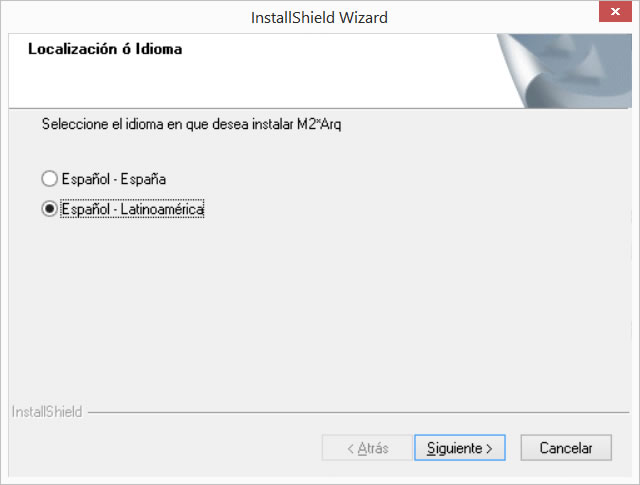
3) Idioma
Elija el idioma de instalación y pulse Siguiente.
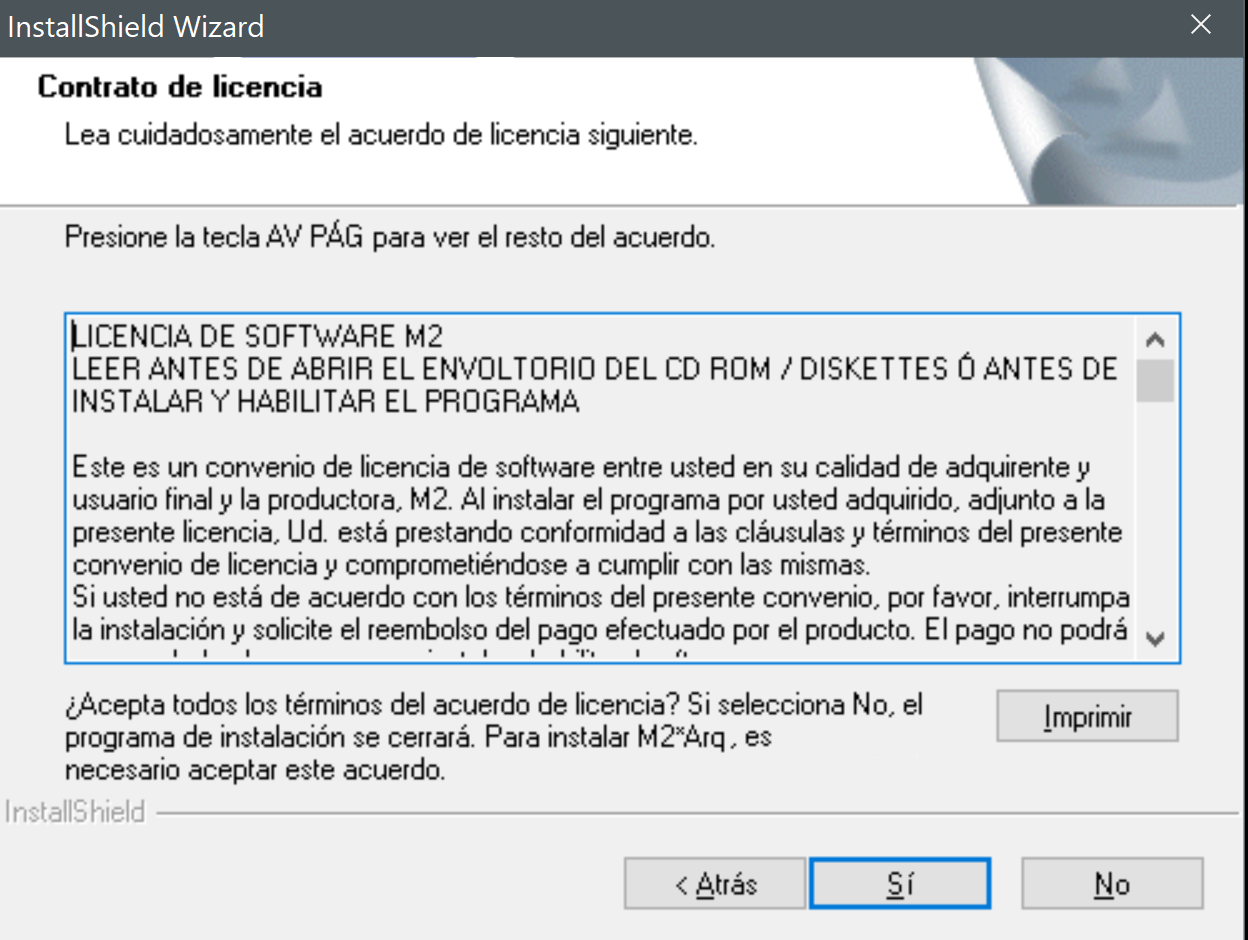
4) Contrato de licencia
Lea los términos del contrato de licencia y pulse Sí.
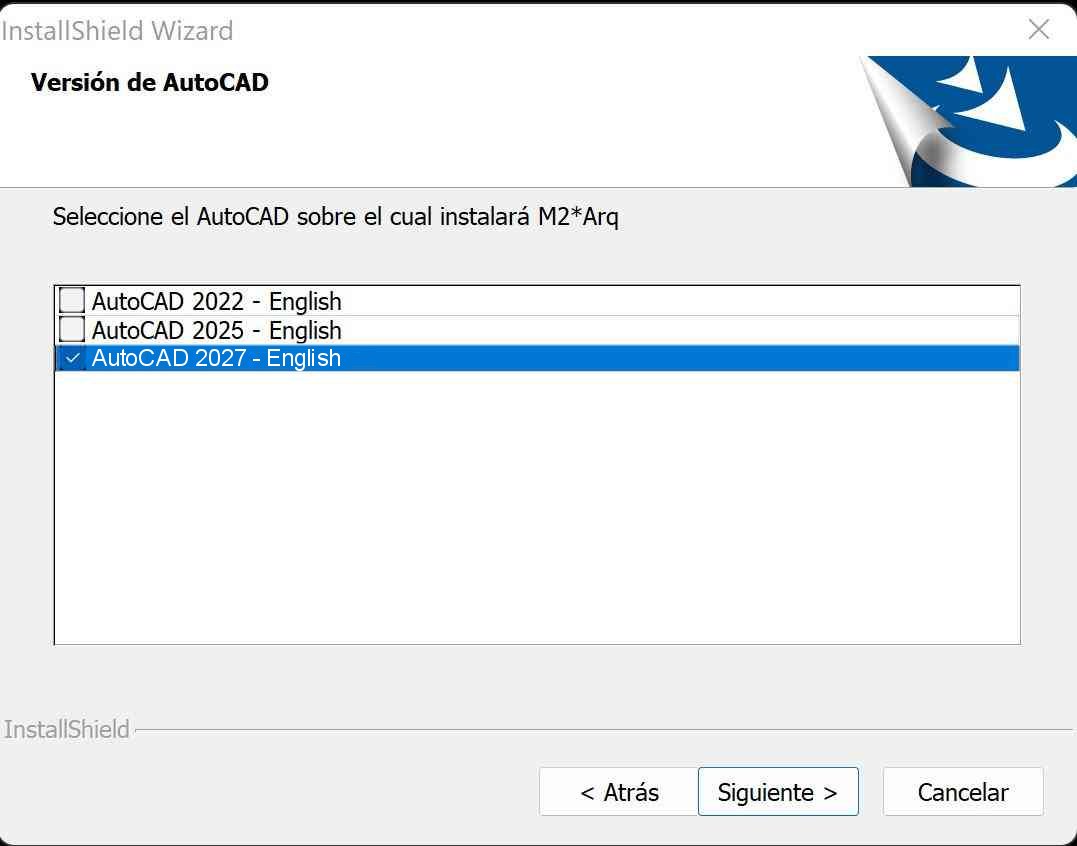
5) Versión de AutoCAD
Elija en qué versión de AutoCAD instalar M2*Arq. Las versiones compatibles son 2010 a 2027, con todos sus componentes instalados (instalación Personalizada o Custom). M2*Arq puede instalarse sobre todas las versiones de AutoCAD que tenga, repitiendo la instalación para cada una.
La pantalla solo muestra las versiones de AutoCAD compatibles con M2*Arq 2027. Si tiene una sola versión instalada, no aparece.
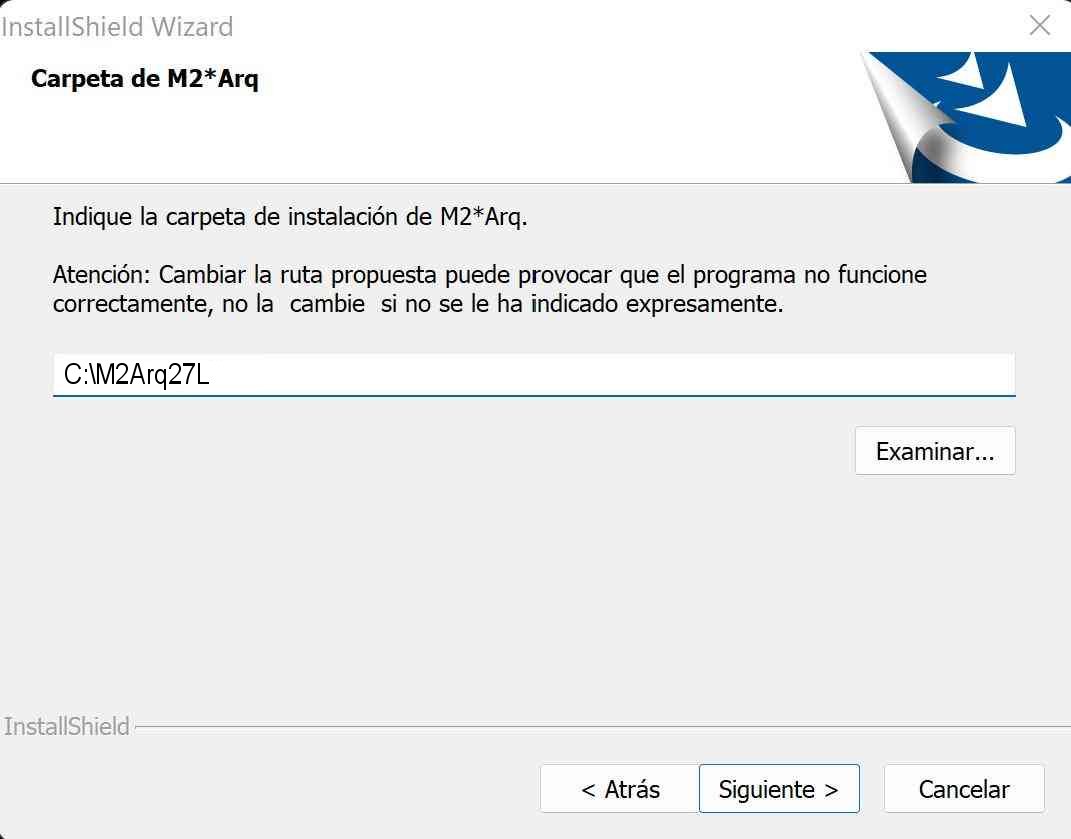
6) Carpeta de instalación
No modifique la carpeta propuesta salvo que nuestro servicio técnico se lo indique: si cambia la ruta o el nombre, es posible que el sistema no funcione correctamente.
7) Instalación previa
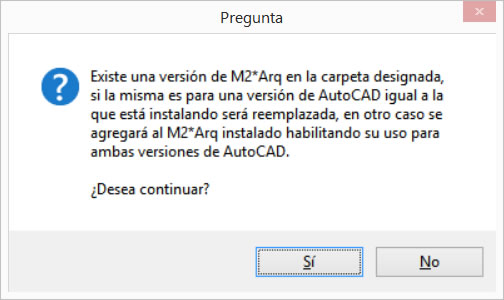
Si ya instaló M2*Arq para otra versión de AutoCAD aparecerá un aviso. Si responde Sí, el instalador copia los archivos necesarios para la versión de AutoCAD y la carpeta elegidas; si responde No, podrá volver a elegirlas.
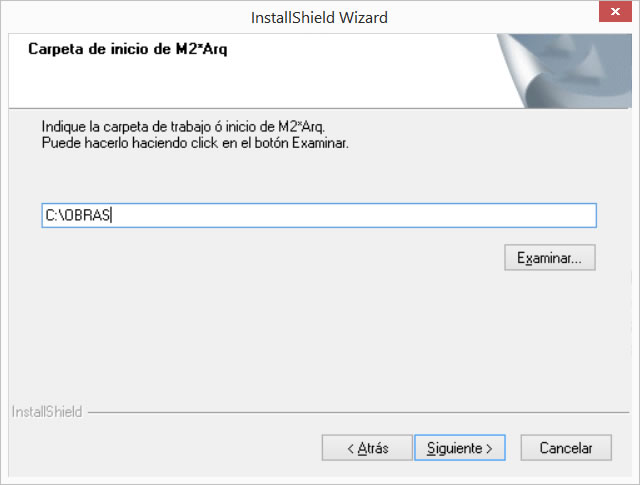
8) Carpeta de arranque
Recomendamos no modificar la carpeta propuesta. El programa la usa para sus archivos temporales de arranque; no hace falta guardar ahí sus dibujos.
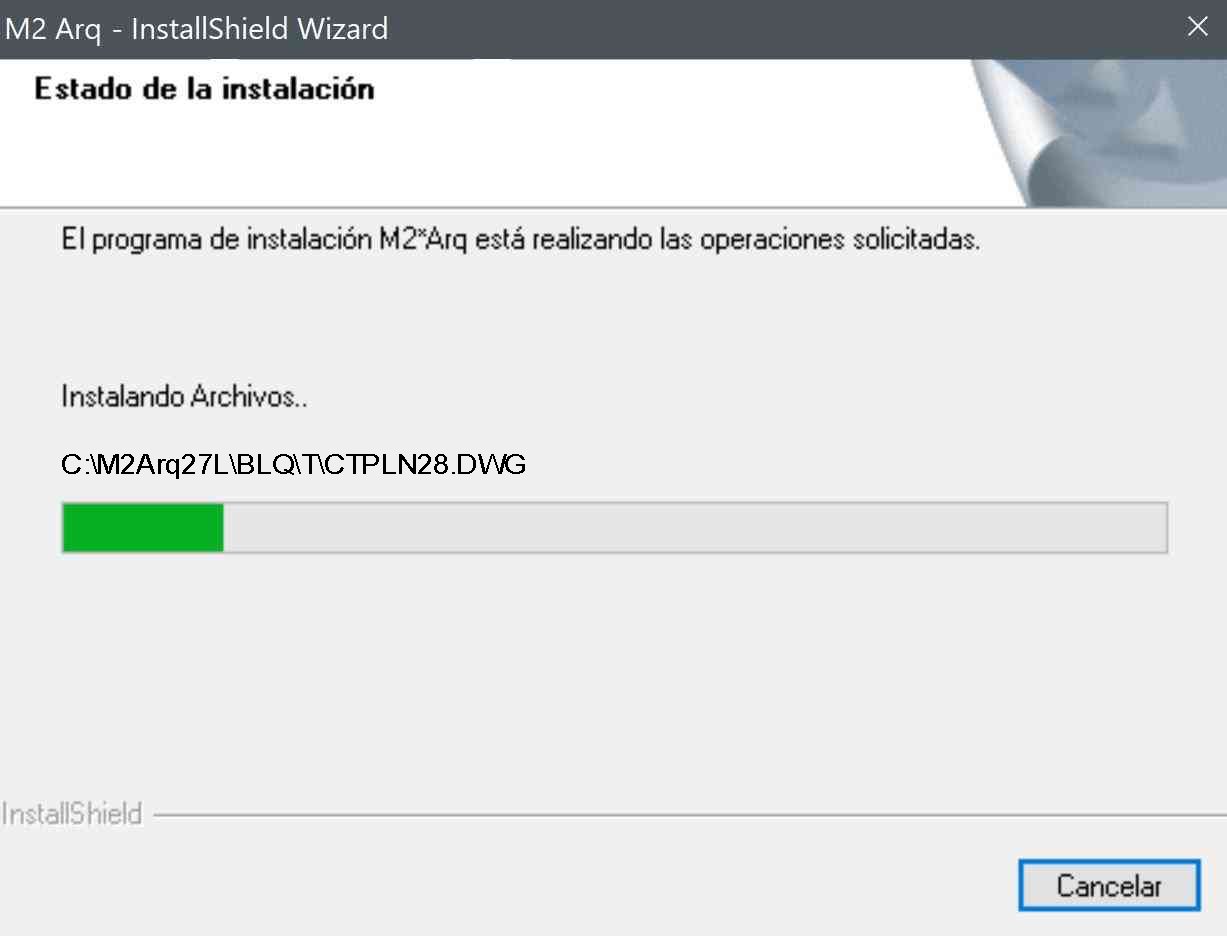
9) Componentes
Se instalan los componentes necesarios.
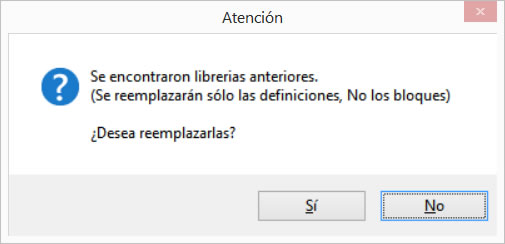
10) Aviso de otra instalación
Solo si ya instaló M2*Arq para otra versión de AutoCAD aparece un aviso. En ningún caso se modifican ni eliminan dibujos o bloques.
11) Fin de la instalación
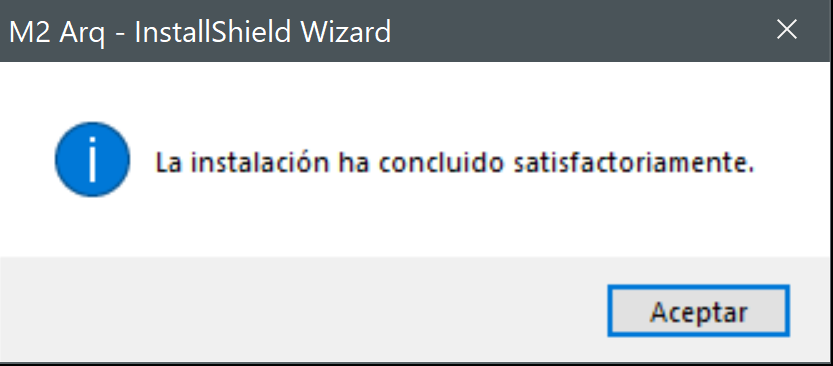
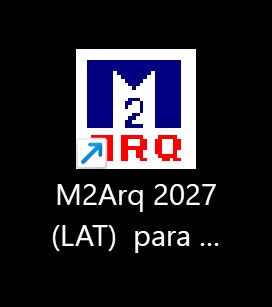
12) Inicio
Haga doble clic en el icono que el instalador creó en el Escritorio.
13) Carga del sistema
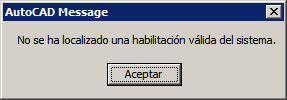
Según la versión de AutoCAD, en unos segundos puede aparecer este aviso: pulse Aceptar para continuar.
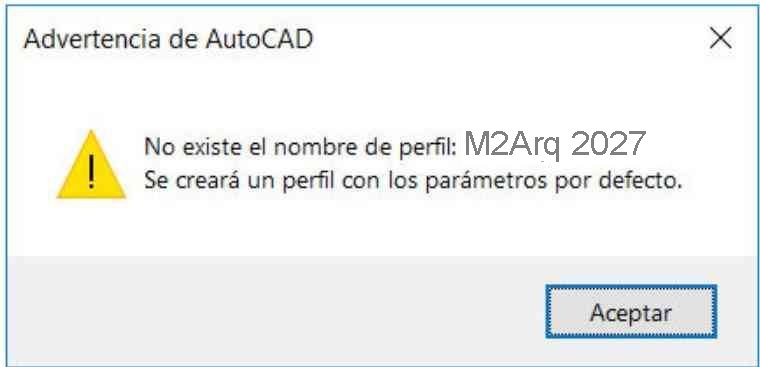
Si aparece otro mensaje en lugar de esta pantalla, anote los números y textos e infórmenoslo poniendo un ticket de soporte técnico.
14) Pantalla de AutoCAD
Encontrará los menúes de M2*Arq en el espacio de trabajo "AutoCAD Classic". En AutoCAD 2010 no hay órdenes en la Cinta de opciones (Ribbon).
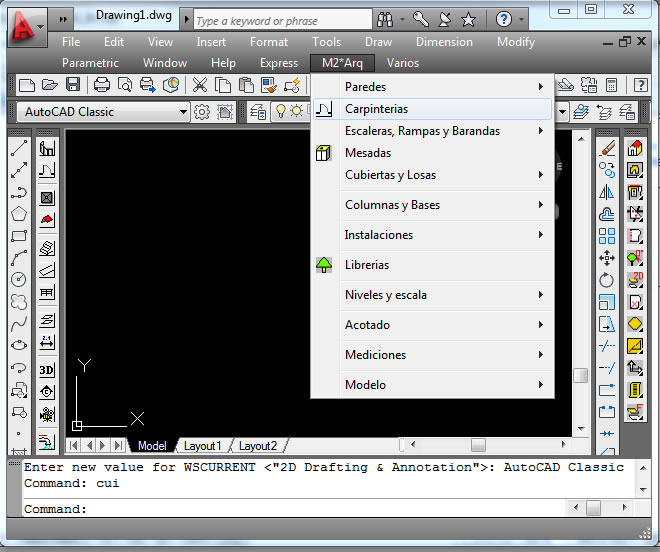
15) Barras de herramientas
Si no ve las barras de M2*Arq, pulse el botón derecho sobre una zona de AutoCAD sin barras, elija M2*Arq y la barra que desee.
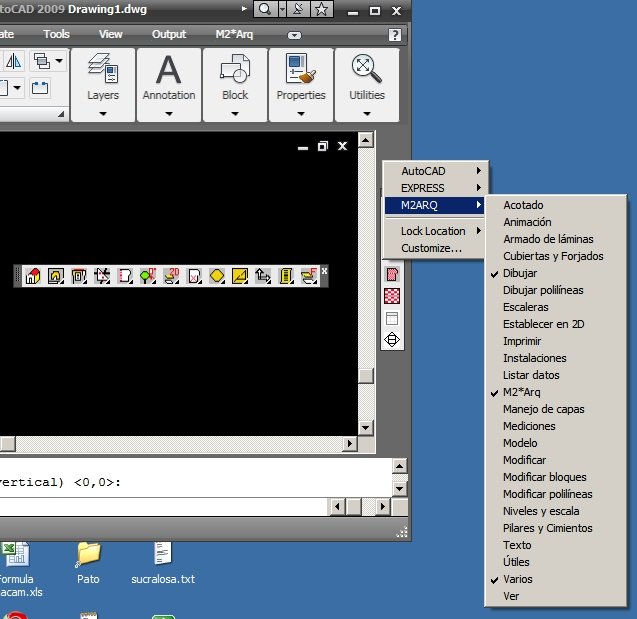
16) Espacio de trabajo clásico
Si prefiere AutoCAD con sus menúes clásicos, pulse el icono con forma de engranaje (esquina inferior izquierda) y elija el espacio de trabajo AutoCAD clásico.
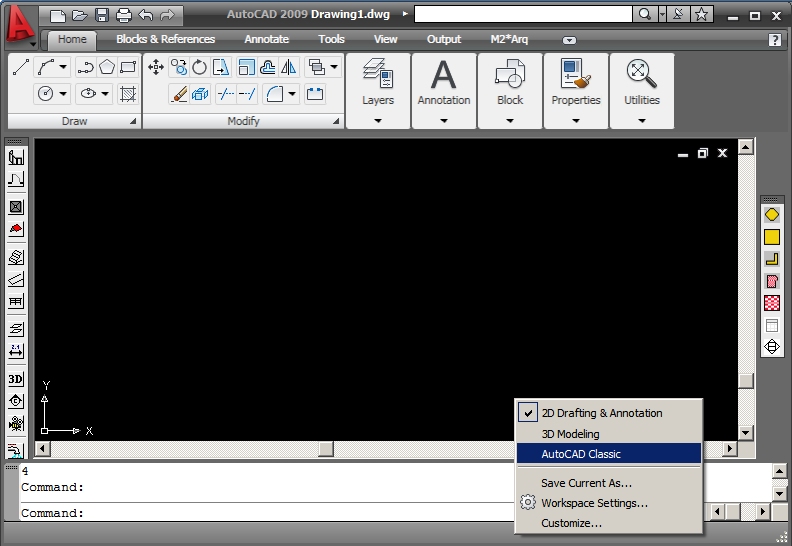
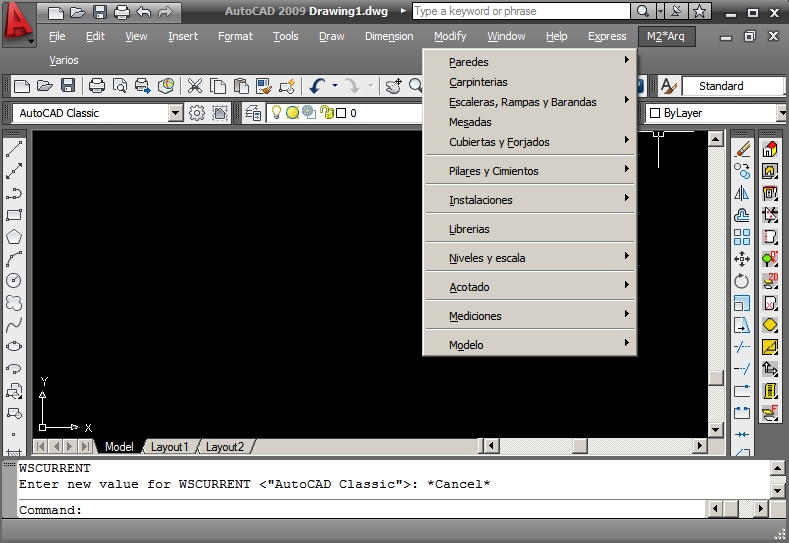
17) Habilitación
Ejecute cualquier orden de M2*Arq (por ejemplo Paredes): aparece la caja de Habilitación. Complete los datos marcados con * (imprescindibles).
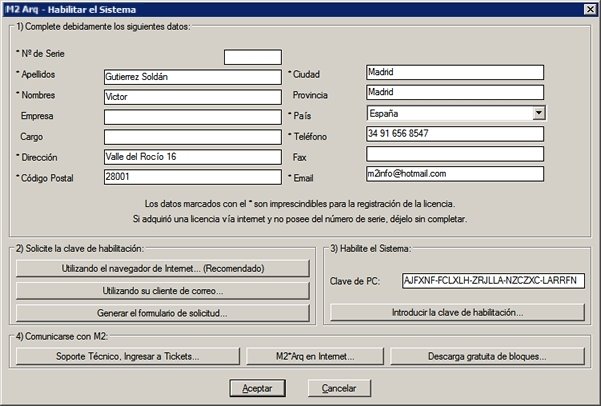
- Con los datos completos, conéctese a Internet y pulse "Utilizar el navegador...".
- Si ese ordenador no tiene Internet, use "Generar el formulario de solicitud" y envíe los datos a [email protected].
18) Envío de la solicitud
Recibirá un aviso: conéctese a Internet y pulse Aceptar.
19) Confirmación
Se abre su navegador y envía los datos a nuestro servidor de habilitaciones. Verá una pantalla de agradecimiento cuando los recibamos; léala con atención, indica cómo proceder ante problemas.
Si la pantalla de agradecimiento no aparece, la solicitud NO se envió: use el otro método (paso 17) o configure su navegador para que se abra al ejecutar vínculos.
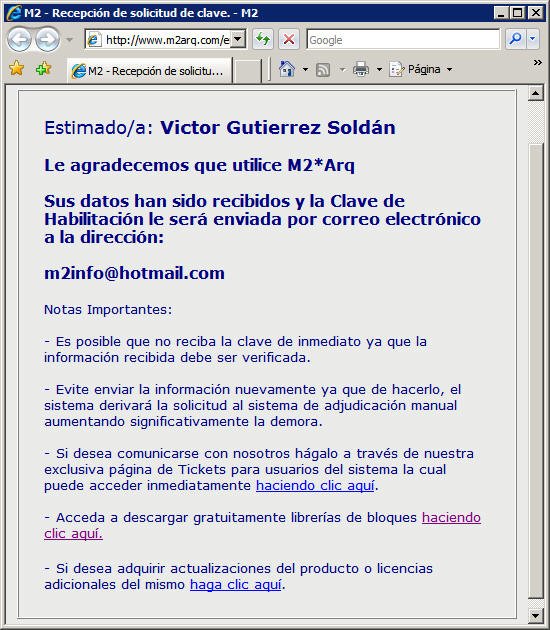
Si tiene problemas o no recibe la clave de habilitación
Cuando su licencia quede registrada, el sistema de habilitaciones le enviará las instrucciones al correo que indicó en la solicitud. Si la clave no le llega en 36 horas, pídala de nuevo desde el paso 17. Si pasan otras 36 horas sin respuesta, infórmenoslo poniendo un ticket de soporte técnico.
Microsoft .NET Framework 2.0
El ordenador debe tener instalado "Microsoft .NET Framework 2.0" o superior. Si no lo tiene, descárguelo de la página de Microsoft (32 bits o 64 bits) e instálelo antes que M2*Arq.
¿Cómo verificar si está instalado? En Panel de control / Agregar y quitar programas, compruebe que "Microsoft .NET Framework 2.0" o superior esté en la lista.
Errores por falta del componente
a) Al ejecutar el instalador de M2*Arq sin el componente:
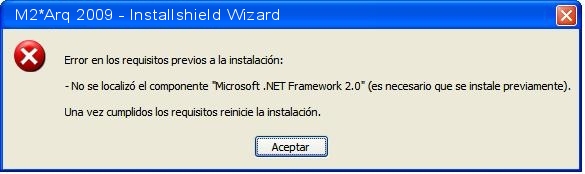
b) Si el componente estaba al instalar M2*Arq y después se desinstaló:

