OrdDoc
Sus papeles y archivos, ordenados en carpetas y a mano cuando los necesita. Guarde boletas, contratos, garantías, recetas y certificados como PDF, fotos, Word o Excel, y encuéntrelos por lo que dicen, también en los escaneos. Todo queda en su computadora o en su teléfono: sin Internet, sin cuentas y sin publicidad.
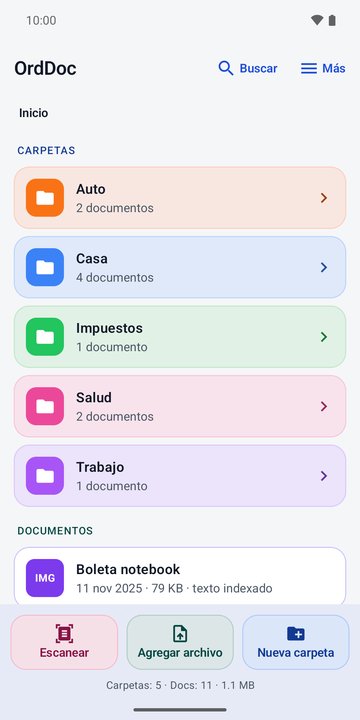
Carpetas como en la computadora
- Carpetas con color, dentro de otras carpetas, sin límite de niveles.
- PDF, fotos, Word, Excel, PowerPoint, correos .msg y cualquier otro archivo, guardados tal como son.
- Escanee papeles con el teléfono: quedan en un PDF enderezado.
Encuentre todo
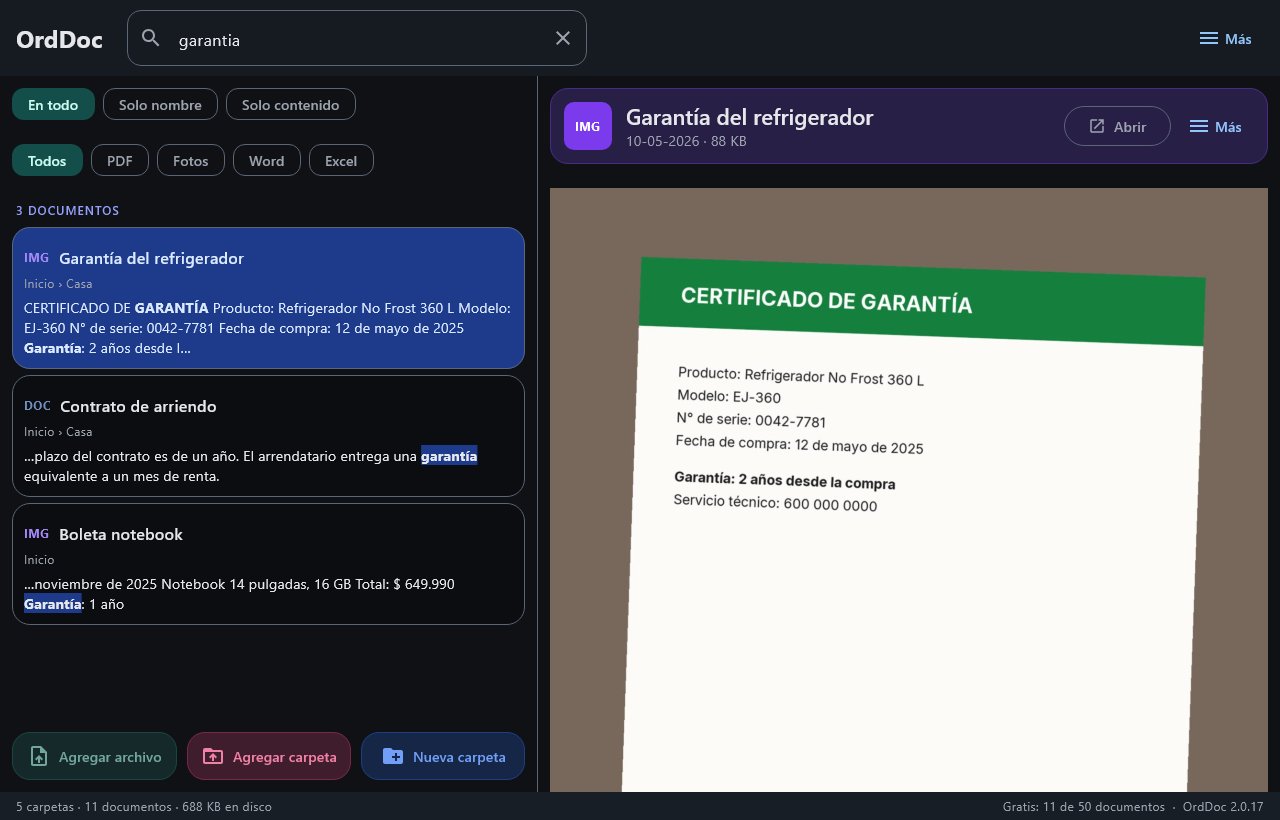
- Busque por título, nota o por lo que dice el documento, sin importar tildes ni mayúsculas.
- También en escaneos y fotos: el texto se lee en el equipo, sin Internet.
- Lo buscado aparece marcado en la vista previa.
Lo ordena por usted
- Proponer nombre: lee el documento y sugiere «fecha - empresa - tipo - importe» y la carpeta donde están los parecidos.
- Encuentra los repetidos y el mismo papel escaneado dos veces.
- Une varios documentos en un PDF o guarda cada página aparte.
Privada
- Sin cuentas, sin publicidad, sin Internet: sus documentos no salen del equipo salvo que usted lo decida.
- Bloqueo con contraseña maestra (y huella en el teléfono).
- Respaldos con contraseña para pasar los documentos entre el teléfono y la computadora.
OrdDoc para Windows Gratis
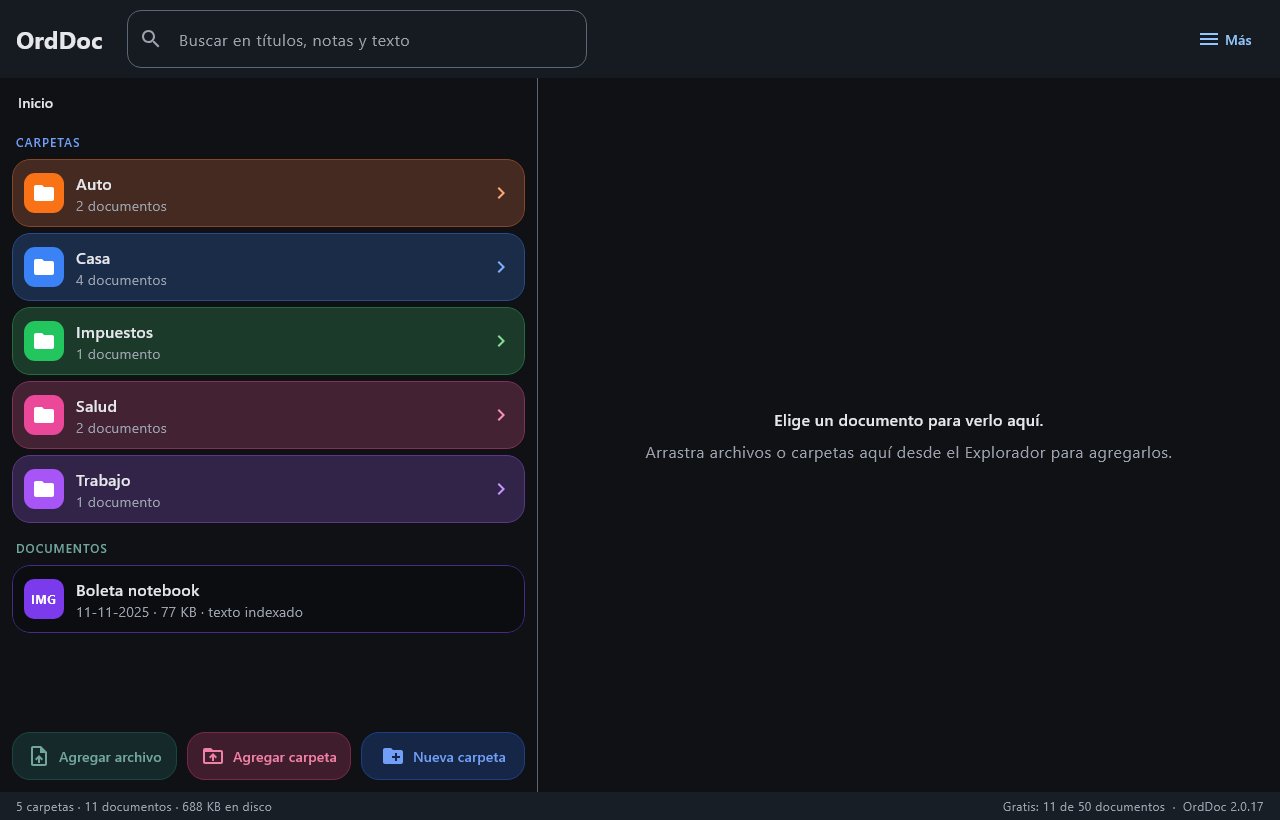
Guarde y ordene sus documentos en la computadora, con la pantalla grande y el mouse. OrdDoc para Windows es gratis: agrega, edita, busca y ordena igual que el teléfono, y abre los mismos respaldos para tener sus documentos en los dos equipos. Vea el manual de uso de Windows.
- Agregar: arrastre archivos o carpetas enteras desde el Explorador; una carpeta se agrega con sus subcarpetas.
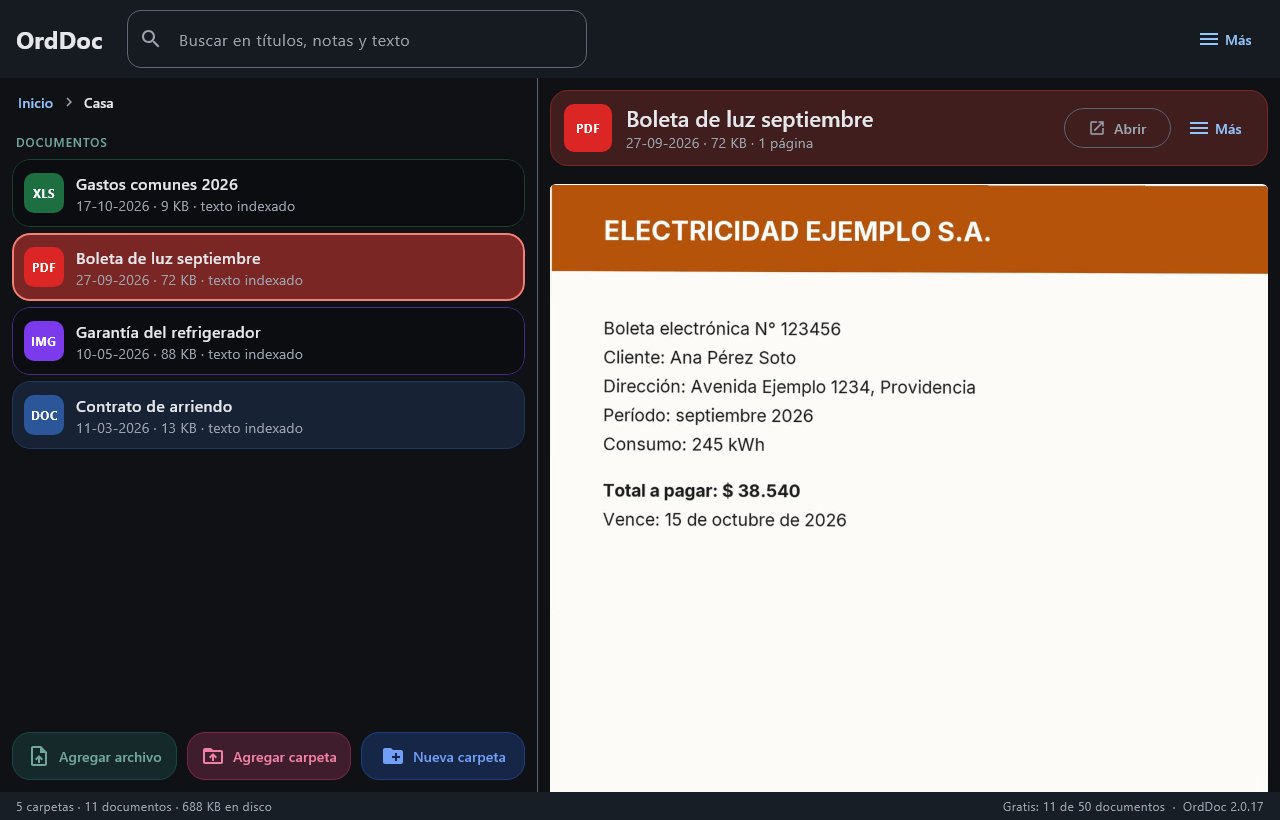
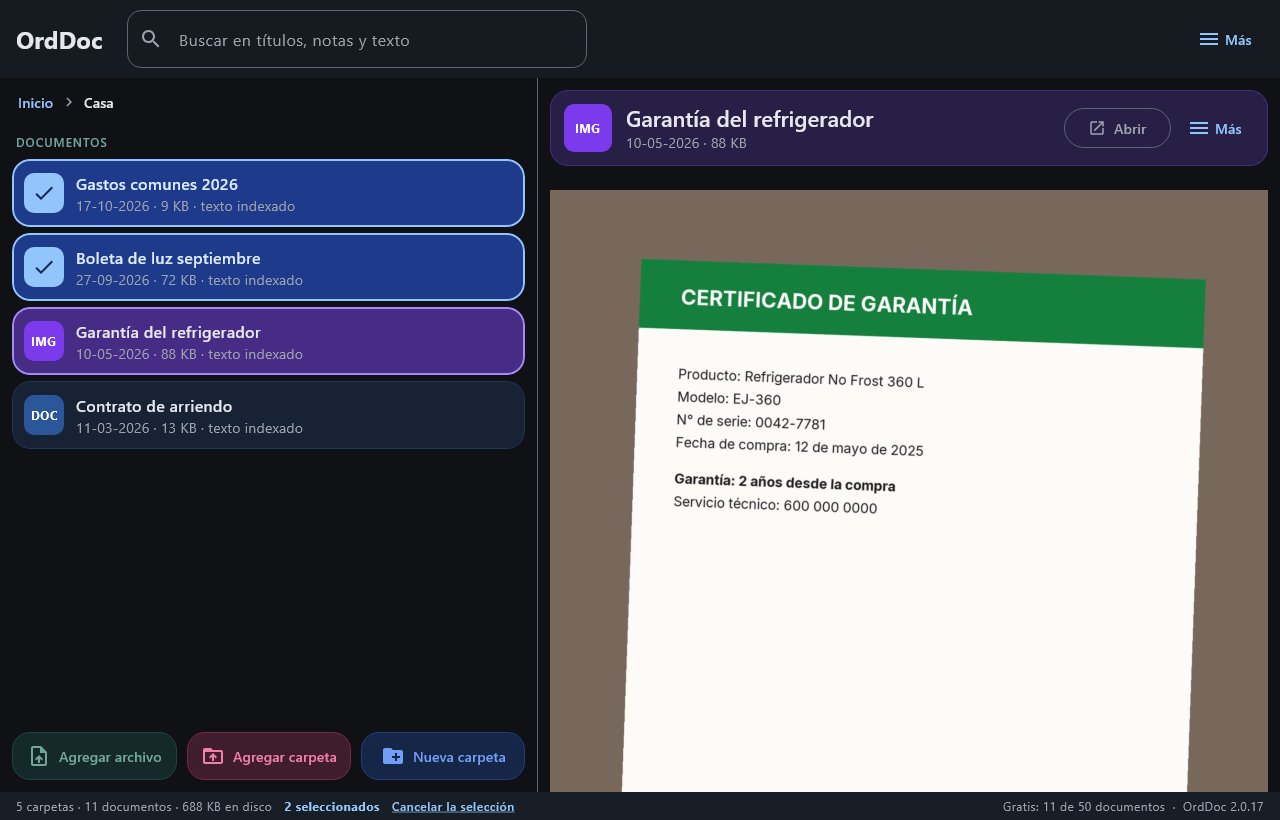
- Ver: un clic en un documento lo muestra a la derecha, con zoom. Word, Excel y PowerPoint se ven con Office, si está instalado.
- Buscar en títulos, notas y contenido; los escaneos y las fotos se leen con el reconocimiento de texto que trae Windows.
- Se maneja como el Explorador: clic derecho, Ctrl + clic para elegir varios, Supr para eliminar (con Deshacer), F2 para cambiar el nombre.
- Comparar con una carpeta de Windows y dejarlas iguales, sin borrar nada sin preguntar.
- Gratis hasta 50 documentos. Sin límite si abre un respaldo de un teléfono con OrdDoc Pro.
- No se conecta a Internet. Vea su política de privacidad.
Descarga
Versión 2.0.17 (noviembre de 2026, novedades). Windows 10 u 11 de 64 bits. No hace falta instalar Java ni otros programas.
Instalación
- En la PC, haga clic en Descargar para Windows y abra el archivo
OrdDoc-Windows.msi. - Si aparece "Windows protegió su PC", haga clic en Más información y luego en Ejecutar de todas formas. Aparece porque el instalador todavía no tiene firma digital.
- Siga el asistente: acepte la licencia, elija la carpeta (o deje la propuesta) y haga clic en Instalar.
- Abra OrdDoc desde el menú Inicio o el acceso directo del escritorio.
Para actualizar, instale la versión nueva encima de la anterior: sus documentos se conservan. Para desinstalar: Configuración de Windows > Aplicaciones > OrdDoc > Desinstalar (sus documentos quedan en la carpeta de OrdDoc de su usuario).
Teléfono y computadora
- En un equipo: Más > Hacer respaldo > «Solo lo nuevo», y guárdelo en OneDrive o envíelo por correo.
- En el otro: Más > Abrir un respaldo y elija ese archivo.
- Se agrega lo que falta y se actualiza lo cambiado, sin borrar nada. Lo eliminado en un equipo va a la papelera del otro.
El nombre del respaldo dice dónde se hizo: «OrdDoc-A-…» en el teléfono y «OrdDoc-W-…» en Windows.
Manual de uso de OrdDoc para Windows
Dentro de la app está este mismo manual: Más > Ayuda.
Primeros pasos
- Cree carpetas con Nueva carpeta (por ejemplo Casa, Auto, Salud, Impuestos).
- Entre en una y agregue documentos con Agregar archivo, Agregar carpeta o arrastrándolos desde el Explorador.
- Escriba en el buscador para encontrar cualquier documento por título, nota o contenido.
Agregar documentos
PDF, fotos, Word y Excel (también los .doc y .xls viejos) y cualquier otro archivo. Una carpeta arrastrada se agrega con el mismo nombre, sus subcarpetas y todos sus archivos; si ya hay una con ese nombre, se completa con lo que le falta. Si el mismo archivo ya está en la carpeta, no se copia de nuevo. OrdDoc guarda una copia: sus archivos originales no se tocan.
Ver, buscar y leer texto
- Un clic en un documento lo muestra a la derecha. Para agrandar, Ctrl + rueda del mouse o doble clic. Abrir lo abre con su programa; Más > Abrir con… le deja elegir. Para imprimir, ábralo e imprima desde ese programa.
- El buscador encuentra por título, nota o contenido, sin importar tildes ni mayúsculas, y marca en amarillo lo buscado. Arriba de los resultados elige dónde buscar y qué tipo de archivo.
- El texto de PDF, Word y Excel se usa solo. Los escaneos y las fotos se leen con el reconocimiento de texto de Windows, en su computadora: al agregarlos o con Más > Leer texto.
Varios a la vez
Ctrl + clic suma o quita un elemento, Mayús + clic elige un tramo y Ctrl + A elige todo. Con clic derecho sobre lo elegido puede guardar, unir en un PDF, leer el texto, mover o eliminar. Para mover, arrastre lo elegido hasta una carpeta: siempre pregunta antes. Lo eliminado va a la papelera y se puede deshacer enseguida.
Cambiar nombre y nota
Clic derecho sobre el documento (o F2) > Cambiar nombre y nota…. Con Proponer nombre, OrdDoc lee el documento y propone «fecha - empresa - tipo - importe», por ejemplo «2026-09-27 - Compañía Eléctrica - Boleta - 45.300»; revíselo y guarde. Al guardar una copia o abrirlo con otro programa, el archivo sale con el nombre que le dio en OrdDoc.
Word, Excel, PowerPoint y PDF
- Se guardan tal cual. Crear PDF (clic derecho) le pide el PDF a Office y sale igual al original; sin Office, los de Word y Excel los hace OrdDoc.
- Al guardar un PDF de varias páginas puede elegir Cada página aparte: «Nombre (1).pdf», «Nombre (2).pdf»…
- PDF con contraseña (los de bancos y empresas): elíjalo y pulse Quitar contraseña…. El original queda en la papelera.
Repetidos y revisión
- Más > Buscar repetidos muestra los documentos con el mismo contenido y los escaneos de un mismo papel; Verlos juntos los compara lado a lado. Marque las copias y envíelas a la papelera.
- Más > Revisar la biblioteca… busca otros problemas y repara solo lo que usted marque.
Comparar con una carpeta de Windows
Más > Comparar con carpeta de Windows… muestra lo que está solo en Windows, solo en OrdDoc y lo distinto, para pasar lo que quiera de un lado al otro. Espejar… deja las dos iguales, mostrando antes cuánto se copia, se reemplaza y se elimina. Nada se borra sin preguntarle: lo eliminado en Windows va a la Papelera de reciclaje.
Respaldo, papelera y bloqueo
- Más > Hacer respaldo…: todo o solo los cambios, con contraseña opcional (anótela: sin ella no se puede abrir). Con «Comprobarlo al terminar», OrdDoc lo vuelve a leer antes de decir «Respaldo listo».
- Lo eliminado va a Más > Papelera, donde se restaura o se borra para siempre. Nada se borra solo.
- Más > Seguridad: bloqueo con contraseña maestra al abrir y después de un minuto minimizado; Ctrl + L lo bloquea al momento.
Toda orden larga muestra su avance y tiene Cancelar.
Historial de versiones de OrdDoc para Windows
Versión 2.0.17 · 20/11/2026 (primera versión publicada en el sitio)
- Documentos ordenados en carpetas con colores, carpetas dentro de carpetas, sin límite de niveles.
- Agrega PDF, fotos, Word, Excel y PowerPoint (también .doc y .xls viejos), correos .msg y cualquier otro archivo; arrastre archivos o carpetas enteras desde el Explorador.
- Busca por título, nota o contenido; lee el texto de escaneos y fotos con el reconocimiento de texto de Windows, sin Internet.
- Vista previa de cada documento; Word, Excel y PowerPoint con Office (o con OrdDoc si no hay Office). Crear PDF exacto con Office.
- Proponer nombre: lee el documento y propone «fecha - empresa - tipo - importe» y la carpeta donde están los parecidos.
- Unir varios documentos en un PDF; guardar un PDF con cada página aparte.
- Buscar repetidos, también el mismo papel escaneado dos veces, con «Verlos juntos» para compararlos.
- Revisar la biblioteca: encuentra y repara problemas solo en lo que usted marque.
- Comparar y espejar con una carpeta común de Windows.
- Quitar la contraseña de PDF de bancos y empresas.
- Respaldos completos o solo de los cambios, con contraseña opcional, para pasar documentos entre el teléfono y la computadora.
- Papelera, bloqueo con contraseña maestra, tema claro u oscuro.
- Toda orden larga muestra su avance y se puede cancelar.
OrdDoc para Android Pronto en Google Play
La app del teléfono está en pruebas en Google Play y pronto estará disponible para todos. Cuando lo esté, aquí aparecerá el botón para instalarla.
Gratis y OrdDoc Pro
- Gratis: hasta 50 documentos, con carpetas sin límite y todas las funciones.
- OrdDoc Pro (pago único, sin suscripción, por Google Play): documentos sin límite, también en OrdDoc para Windows al abrir un respaldo de ese teléfono.
- Sus documentos nunca se bloquean: sin Pro solo no puede agregar nuevos pasado el límite.
Requisitos
- Android 8.0 o superior. El escáner de documentos lo entrega Google Play services; si no está, OrdDoc usa la cámara.
Pantallas del teléfono
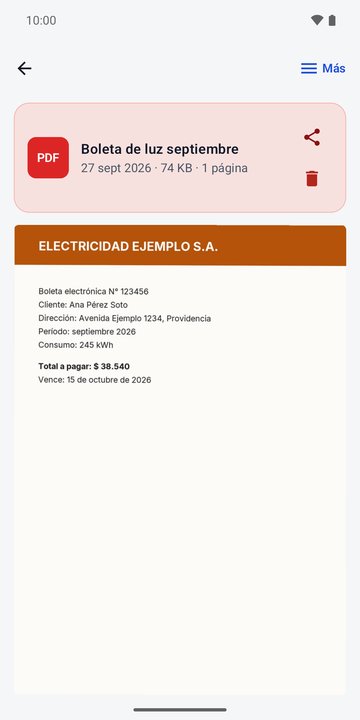
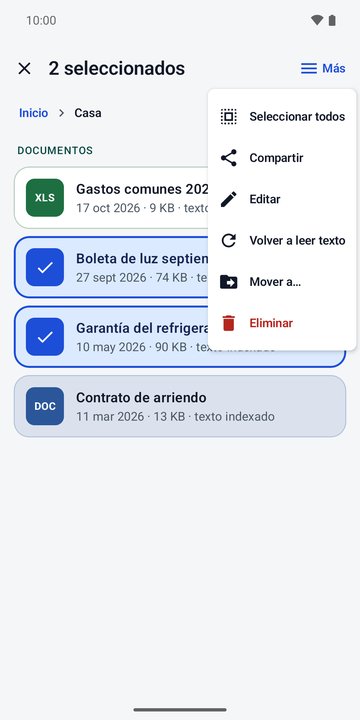
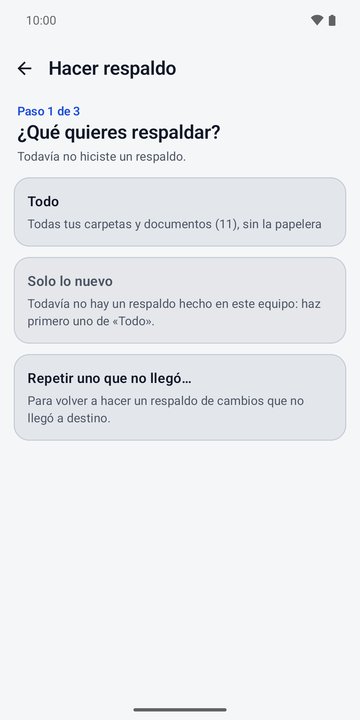
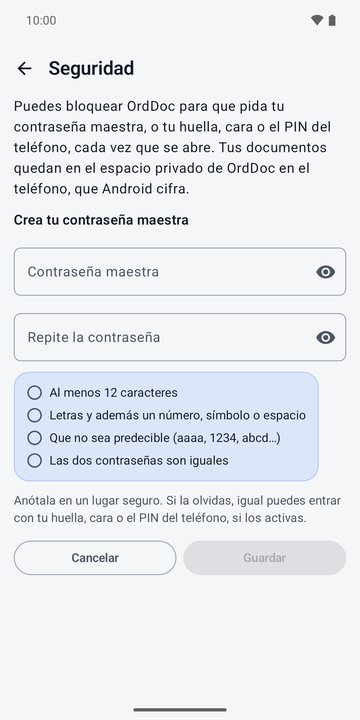
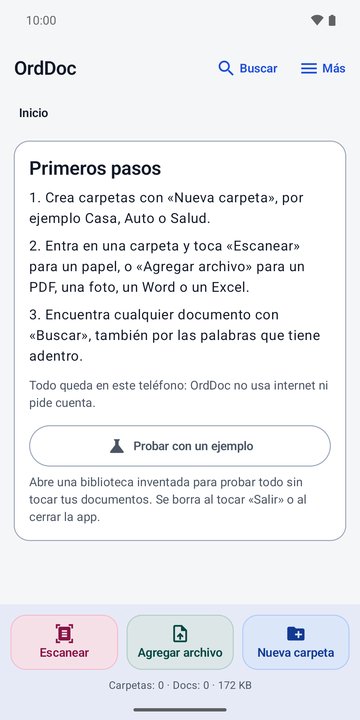
Manual de uso del teléfono
Dentro de la app está este mismo manual: Inicio > Más > Ayuda. Para conocer OrdDoc sin usar sus documentos, toque Probar con un ejemplo al principio de la Ayuda.
Primeros pasos
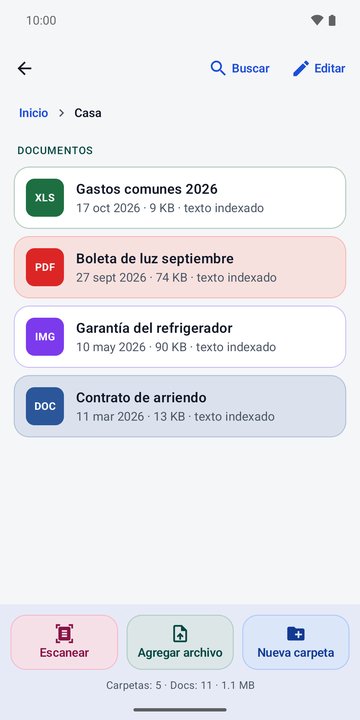
- En Inicio toque Nueva carpeta y cree las que necesite (por ejemplo Casa, Auto, Salud, Impuestos).
- Entre en una carpeta y toque Escanear para un papel o Agregar archivo para un PDF, una foto, un Word o un Excel.
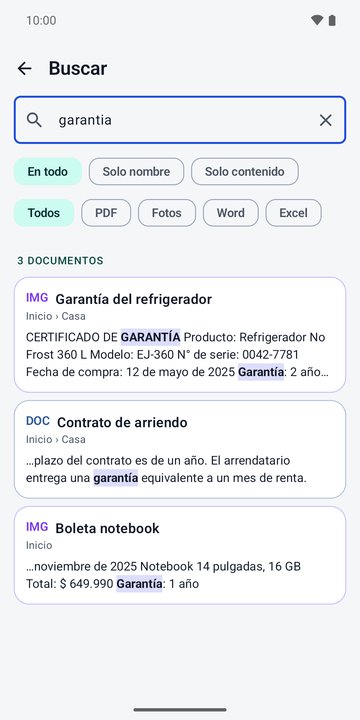
- Toque Buscar para encontrar cualquier documento, también por las palabras que tiene adentro.
Agregar y escanear
- Agregar archivo: uno o varios archivos del teléfono o de Drive. También desde otra app (WhatsApp, Gmail, OneDrive, la Galería): toque Compartir, elija OrdDoc, vaya a la carpeta y toque Guardar aquí.
- Escanear: el escáner de Google encuadra y endereza la hoja; con varias páginas, quedan en un solo PDF.
- Al agregar se abre Cambiar nombre y nota con un nombre ya propuesto («fecha - empresa - tipo - importe») y, si hay documentos parecidos, su carpeta.
Buscar
Escriba una o varias palabras; no importan las tildes ni las mayúsculas. Puede buscar en todo, solo en el nombre o solo en el contenido. Al tocar un resultado, lo buscado aparece marcado. Los escaneos y las fotos se leen en el teléfono al agregarlos.
Varios a la vez
Mantenga apretado un documento, toque los demás y use Más: Compartir, Editar, Unir en un PDF, Leer texto, Mover a… o Eliminar. «Unir en un PDF» junta sus páginas en un PDF nuevo, en el orden que elija; los originales no cambian.
Word, Excel, PDF e impresión
- Word y Excel se ven con una vista previa hecha en el teléfono; para verlos exactos, Más > Abrir con….
- PDF con contraseña: ábralo y toque Quitar contraseña….
- OrdDoc no manda nada directo a la impresora: abra el documento con Más > Abrir con… e imprima desde esa app.
Respaldo
- Inicio > Más > Hacer respaldo.
- Elija «Todo» o «Solo lo nuevo» desde el último respaldo, y si quiere una contraseña (anótela).
- Elija dónde: Elegir carpeta… (teléfono, Drive o un pendrive) o Enviar a otra app… (OneDrive, correo).
Para recuperar: Inicio > Más > Abrir un respaldo. Agrega lo que falta y actualiza lo que ya tiene, sin borrar nada.
Papelera y bloqueo
- Lo eliminado va a Más > Papelera y se puede restaurar. Nada se borra solo.
- Más > Seguridad: contraseña maestra y, si quiere, huella, cara o PIN del teléfono. La contraseña maestra sirve siempre.
Privacidad
- OrdDoc no usa Internet ni pide cuenta. Sus documentos quedan en el equipo y solo salen cuando usted los comparte, guarda una copia o hace un respaldo.
- Escanear y leer texto se hace en el equipo: ninguna imagen ni texto se envía a Internet.
- Sin publicidad, sin ubicación, sin contactos y sin estadísticas.
- En el teléfono, Google Play solo participa en la compra de OrdDoc Pro.
Políticas completas: OrdDoc para Android y OrdDoc para Windows.
Preguntas frecuentes
¿Necesita Internet?
No. OrdDoc funciona sin conexión en el teléfono y en la computadora. En el teléfono, Google Play services puede descargar una vez el escáner de documentos.
¿Mis archivos se convierten?
No. OrdDoc guarda una copia de cada archivo tal como es; para verlo usa una vista previa. Sus archivos originales no se tocan.
¿Puedo usarlo solo en Windows?
Sí. OrdDoc para Windows funciona por su cuenta, gratis hasta 50 documentos. El teléfono sirve para escanear papeles y llevar sus documentos encima.
¿Cómo paso mis documentos de un equipo al otro?
Con un respaldo: hágalo en un equipo (por ejemplo a OneDrive) y ábralo en el otro con Abrir un respaldo. Vea Teléfono y computadora.
«Windows protegió su PC» al instalar
Aparece porque el instalador todavía no tiene firma digital. Haga clic en Más información y luego en Ejecutar de todas formas.